






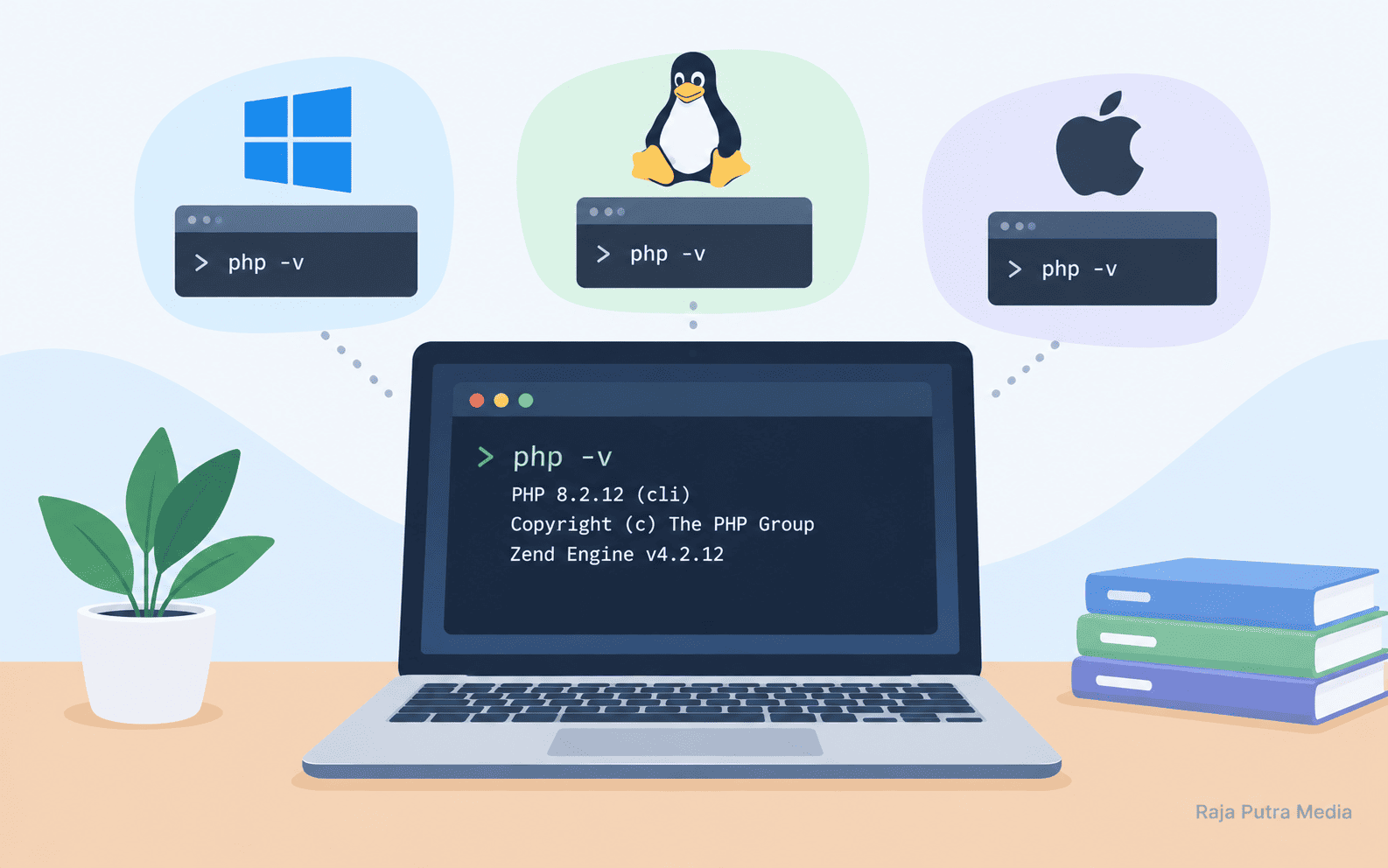
Mengetahui versi PHP merupakan salah satu langkah dasar yang perlu dipahami ketika belajar pemrograman web. Informasi ini membantu Anda memastikan bahwa PHP sudah terpasang dengan benar, mengetahui versi yang sedang digunakan, serta memeriksa kompatibilitas aplikasi sebelum menjalankannya.
Misalnya, Anda baru saja menginstal PHP di Windows menggunakan XAMPP atau memasangnya di Ubuntu melalui terminal. Anda mungkin ingin memastikan apakah instalasi berhasil dan versi PHP mana yang aktif. Cara paling sederhana untuk memeriksanya adalah menggunakan perintah php -v.
Namun, ada hal penting yang perlu diketahui. Versi PHP yang tampil di terminal belum tentu sama dengan versi PHP yang digunakan oleh Apache, PHP-FPM, atau aplikasi web lainnya. Perbedaan ini dapat terjadi ketika komputer memiliki beberapa instalasi PHP atau menggunakan konfigurasi yang berbeda.
Dalam artikel ini, Anda akan mempelajari cara cek versi PHP di Windows, Linux, dan macOS, termasuk melalui CMD, PowerShell, Terminal, XAMPP, dan browser. Kita juga akan membahas cara mengetahui lokasi executable PHP serta solusi untuk mengatasi masalah ketika versi PHP tidak sesuai dengan yang diharapkan.
Mengapa Perlu Mengetahui Versi PHP?
Sebelum mempelajari perintah yang digunakan, penting untuk memahami mengapa informasi versi PHP dibutuhkan dalam proses pengembangan aplikasi.
Memastikan PHP sudah terinstal
Ketika baru menginstal PHP, Anda perlu memastikan bahwa interpreter dapat dijalankan. Pemeriksaan versi merupakan salah satu cara tercepat untuk mengetahui apakah terminal berhasil menemukan executable PHP.
Jika perintah menampilkan informasi versi, berarti PHP dapat dipanggil melalui lingkungan terminal yang sedang digunakan.
Sebaliknya, jika muncul pesan seperti php is not recognized atau command not found, Anda perlu memeriksa instalasi dan konfigurasi PATH.
Memastikan kompatibilitas aplikasi
Setiap aplikasi PHP memiliki persyaratan versi tertentu. Framework, CMS, dan pustaka pihak ketiga dapat memerlukan versi minimum PHP serta ekstensi tertentu.
Jika versi PHP yang digunakan terlalu lama, aplikasi mungkin gagal dijalankan atau tidak mendapatkan dukungan fitur yang dibutuhkan. Sebaliknya, proyek lama juga dapat mengalami masalah ketika dijalankan menggunakan versi PHP yang lebih baru.
Karena itu, sebelum memasang framework atau menjalankan proyek dari repositori lain, periksa persyaratan PHP yang ditentukan oleh pengembang aplikasi.
Memeriksa hasil pembaruan PHP
Setelah memperbarui PHP, Anda perlu memastikan bahwa versi baru benar-benar digunakan.
Pada komputer yang memiliki beberapa instalasi PHP, pembaruan satu instalasi tidak selalu mengubah versi yang digunakan terminal atau server web. Pemeriksaan versi membantu menemukan situasi tersebut.
Membantu proses debugging
Informasi versi PHP juga berguna ketika mencari penyebab error. Jika suatu aplikasi berjalan pada komputer lain tetapi gagal pada komputer Anda, perbedaan versi PHP atau ekstensi dapat menjadi salah satu faktor yang perlu diperiksa.
Dengan mengetahui versi dan konfigurasi PHP, proses diagnosis menjadi lebih terarah.
Cara Cek Versi PHP Menggunakan Perintah php -v
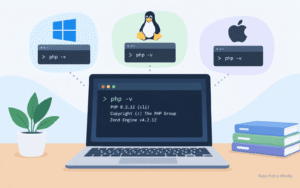
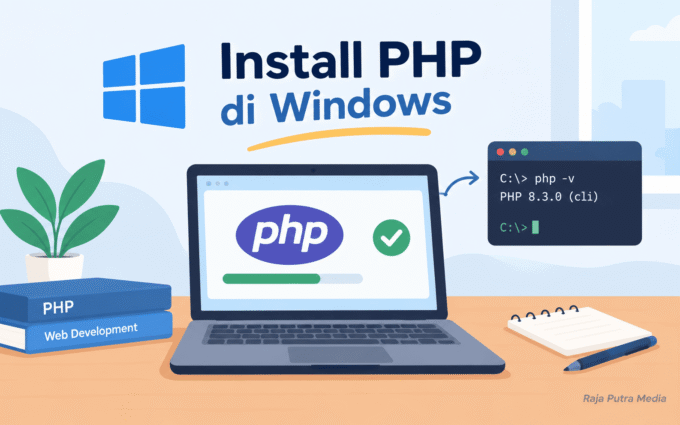
Cara paling mudah untuk memeriksa versi PHP adalah menggunakan perintah php -v.
Perintah ini dapat digunakan pada Windows, Linux, dan macOS, selama PHP sudah terinstal dan executable-nya dapat ditemukan oleh terminal.
Buka terminal sesuai sistem operasi yang digunakan, kemudian jalankan:
php -vJika PHP tersedia, Anda akan melihat keluaran yang kurang lebih menyerupai berikut:
PHP 8.x.x (cli) ...
Copyright (c) The PHP Group
Zend Engine v4.x.x ...
Angka 8.x.x dan v4.x.x merupakan ilustrasi format keluaran, bukan nomor versi yang dijamin sama pada setiap instalasi.
Dari keluaran tersebut, Anda dapat mengetahui beberapa informasi:
- Versi PHP: nomor versi interpreter yang dijalankan.
- CLI: menunjukkan bahwa PHP sedang dijalankan melalui command-line interface.
- Zend Engine: informasi mengenai mesin eksekusi PHP yang digunakan.
Bagian terpenting bagi pemula adalah nomor versi PHP dan keterangan cli.
Perlu diingat, perintah tersebut memeriksa PHP CLI. Jika Anda menjalankan aplikasi melalui server web, versi yang digunakan oleh server web perlu diperiksa secara terpisah.
Cara Cek Versi PHP di Windows Menggunakan CMD
Bagi pengguna Windows, pemeriksaan versi PHP dapat dilakukan melalui Command Prompt atau CMD.
Metode ini dapat digunakan jika PHP dipasang secara mandiri atau melalui lingkungan pengembangan seperti XAMPP, selama lokasi executable PHP sudah tersedia melalui PATH.
Langkah 1: Buka Command Prompt
Tekan Windows + R untuk membuka jendela Run.
Ketik:
cmdKemudian tekan Enter.
Jendela Command Prompt akan terbuka dan siap menerima perintah.
Langkah 2: Jalankan perintah pemeriksaan versi
Ketik perintah berikut:
php -vTekan Enter.
Jika PHP sudah terpasang dan dapat ditemukan melalui PATH, CMD akan menampilkan informasi versi PHP.
Jika hasilnya menunjukkan versi tertentu, catat nomor versi tersebut untuk memastikan kesesuaiannya dengan kebutuhan proyek.
Langkah 3: Periksa lokasi PHP
Jika ingin mengetahui executable PHP yang digunakan CMD, jalankan:
where.exe phpPerintah tersebut akan mencari file bernama php yang dapat ditemukan melalui mekanisme pencarian executable Windows.
Contoh hasil yang mungkin muncul:
C:\php\php.exeJika Anda menggunakan XAMPP, lokasi yang ditemukan dapat berupa:
C:\xampp\php\php.exeHasil sebenarnya bergantung pada lokasi instalasi dan konfigurasi PATH komputer Anda.
Jika beberapa lokasi ditampilkan, berarti terdapat lebih dari satu executable PHP yang dapat ditemukan. Dalam kondisi tersebut, Anda perlu memeriksa urutan PATH dan menentukan instalasi mana yang ingin digunakan.
Bagaimana jika CMD tidak mengenali perintah PHP?
Jika CMD menampilkan pesan seperti berikut:
'php' is not recognized as an internal or external commandKemungkinan penyebabnya adalah PHP belum terpasang atau folder yang berisi php.exe belum tersedia pada PATH.
Jika Anda menggunakan XAMPP, Anda masih dapat memeriksa PHP melalui lokasi instalasinya. Misalnya, apabila XAMPP berada di C:\xampp, jalankan:
C:\xampp\php\php.exe -vPerintah tersebut memanggil executable secara langsung tanpa mengandalkan PATH.
Jika perintah ini berhasil, tetapi php -v tidak berhasil, kemungkinan masalahnya berada pada konfigurasi PATH, bukan pada executable PHP itu sendiri.
Cara Cek Versi PHP Menggunakan PowerShell
Selain CMD, pengguna Windows dapat menggunakan PowerShell.
PowerShell merupakan lingkungan command-line yang mendukung berbagai perintah untuk administrasi dan pengembangan perangkat lunak.
Langkah 1: Buka PowerShell
Klik Start, kemudian cari PowerShell atau Windows Terminal.
Buka aplikasi tersebut dan pastikan Anda menggunakan sesi yang sesuai dengan lingkungan PHP yang ingin diperiksa.
Langkah 2: Periksa versi PHP
Jalankan:
php -vJika PHP tersedia melalui PATH, hasilnya akan menampilkan informasi versi yang digunakan.
Langkah 3: Periksa lokasi executable
Pada PowerShell, Anda dapat menggunakan:
where.exe phpAnda juga dapat menjalankan:
Get-Command phpPerintah Get-Command membantu mengetahui bagaimana PowerShell menemukan perintah tersebut.
Jika PHP tidak ditemukan, periksa lokasi instalasi dan konfigurasi PATH. Jika Anda baru saja mengubah PATH, tutup dan buka kembali PowerShell agar sesi baru membaca lingkungan yang telah diperbarui.
CMD dan PowerShell: Mana yang lebih baik?
Untuk sekadar memeriksa versi PHP, keduanya sama-sama dapat digunakan.
Jika Anda sudah terbiasa dengan CMD, tidak perlu beralih ke PowerShell hanya untuk menjalankan php -v. Sebaliknya, jika sehari-hari menggunakan PowerShell atau Windows Terminal, Anda dapat melanjutkan menggunakan lingkungan tersebut.
Cara Cek Versi PHP di XAMPP
XAMPP merupakan paket lingkungan pengembangan lokal yang menyediakan sejumlah komponen untuk membangun dan menguji aplikasi web.
Jika Anda menginstal PHP melalui XAMPP, ada dua cara praktis untuk memeriksa versinya: melalui executable PHP yang disertakan XAMPP atau melalui halaman PHP yang dijalankan oleh server web.
Metode 1: Memeriksa PHP melalui executable XAMPP
Misalnya, XAMPP dipasang pada direktori:
C:\xamppBuka CMD atau PowerShell, lalu jalankan:
C:\xampp\php\php.exe -vPerintah tersebut memeriksa versi PHP yang berada di dalam folder XAMPP.
Jika direktori instalasi Anda berbeda, sesuaikan lokasi php.exe dengan folder yang sebenarnya.
Cara ini berguna ketika Anda memiliki PHP mandiri di komputer, tetapi ingin mengetahui versi PHP yang disertakan dalam XAMPP.
Metode 2: Memeriksa versi PHP melalui browser
Untuk mengetahui versi PHP yang digunakan oleh lingkungan web XAMPP, Anda dapat membuat file PHP sementara.
Pertama, pastikan Apache berjalan melalui XAMPP Control Panel.
Kemudian buka folder document root XAMPP, yang pada instalasi standar biasanya berada di:
C:\xampp\htdocsBuat file bernama php-info.php dengan isi:
<?php

echo PHP_VERSION;
Simpan file tersebut, kemudian buka browser dan akses:
http://localhost/php-info.phpJika Apache dan PHP dikonfigurasi dengan benar, browser akan menampilkan nomor versi PHP yang diproses oleh server web.
Cara ini berbeda dari pemeriksaan menggunakan CMD. Perintah C:\xampp\php\php.exe -v memeriksa executable PHP secara langsung, sedangkan file PHP sementara memeriksa versi yang digunakan saat permintaan web diproses.
Penting: setelah selesai melakukan pengujian, hapus file php-info.php. Jangan meninggalkan file diagnostik yang tidak diperlukan pada website publik.
Cara Cek Versi PHP di Ubuntu dan Linux
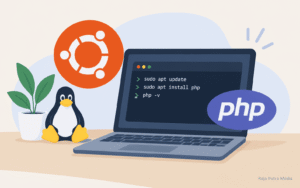
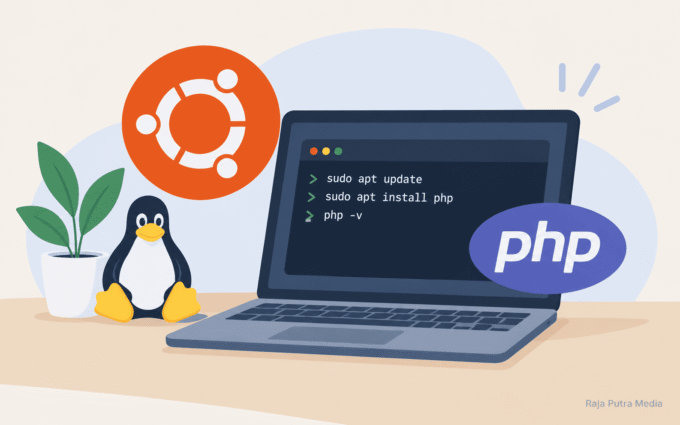
Pada Ubuntu dan banyak distribusi Linux, versi PHP dapat diperiksa melalui terminal.
Jika PHP dipasang menggunakan APT, pemeriksaan dasarnya tetap menggunakan perintah yang sama.
Langkah 1: Buka Terminal
Pada Ubuntu Desktop, buka aplikasi Terminal. Jika menggunakan server Linux, Anda dapat masuk melalui SSH dengan akun yang memiliki akses sesuai kebutuhan.
Langkah 2: Jalankan perintah versi PHP
Ketik:
php -vJika PHP CLI sudah terpasang, terminal akan menampilkan nomor versi dan informasi build.
Contoh format keluaran:
PHP 8.x.x (cli) ...Hasil sebenarnya mengikuti versi yang terpasang dari repositori atau sumber instalasi lainnya.
Langkah 3: Periksa lokasi PHP
Gunakan:
which phpAlternatifnya:
command -v phpPada instalasi Ubuntu yang umum, executable PHP dapat ditemukan di /usr/bin/php. Namun, lokasi sebenarnya dapat berbeda jika Anda menggunakan beberapa versi PHP atau instalasi khusus.
Langkah 4: Periksa paket PHP yang terpasang
Jika PHP dipasang melalui APT, Anda dapat melihat paket terkait menggunakan:
apt list --installed 'php*'Perintah tersebut membantu melihat paket terinstal yang namanya cocok dengan pola tersebut. Hasilnya dapat mencakup PHP CLI, paket ekstensi, dan paket lain yang berkaitan.
Jika Anda menggunakan repositori pihak ketiga atau metode instalasi lain, informasi paket APT mungkin tidak mencakup seluruh instalasi PHP pada sistem.
Bagaimana jika versi PHP di Linux tidak sesuai?
Periksa terlebih dahulu lokasi executable dengan which php atau command -v php.
Jika komputer memiliki beberapa versi PHP, terminal mungkin menggunakan versi yang berbeda dari versi yang dipakai aplikasi atau server web.
Jangan langsung menghapus atau mengganti paket PHP. Periksa kebutuhan aplikasi, konfigurasi server, dan dependensi yang terpasang sebelum melakukan perubahan.
Cara Cek Versi PHP di macOS
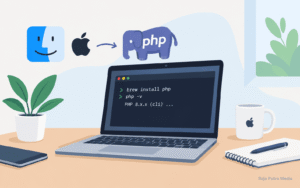
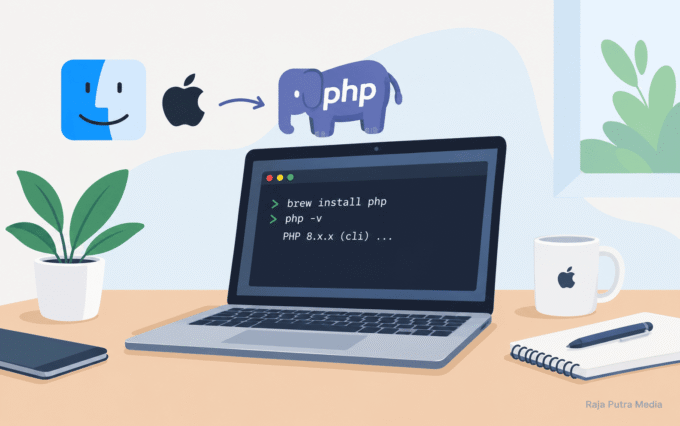
Pada macOS, Anda dapat memeriksa versi PHP melalui Terminal. Jika PHP dipasang menggunakan Homebrew, pemeriksaan juga dapat dilengkapi dengan informasi lokasi instalasi.
Langkah 1: Buka Terminal
Tekan Command + Space, ketik Terminal, lalu tekan Enter.
Langkah 2: Periksa versi PHP
Jalankan:
php -vJika PHP tersedia melalui PATH, terminal akan menampilkan informasi versi yang digunakan oleh CLI.
Langkah 3: Periksa lokasi PHP
Jalankan:
which phpPerintah tersebut membantu mengetahui executable PHP yang ditemukan oleh shell.
Jika menggunakan Homebrew, Anda juga dapat memeriksa lokasi prefix instalasi PHP:
brew --prefix phpPerintah tersebut menunjukkan lokasi formula PHP yang dikelola Homebrew. Lokasi ini tidak selalu identik dengan path executable yang dipilih shell, terutama jika terdapat instalasi PHP lain atau konfigurasi PATH yang berbeda.
Mengapa versi PHP di Mac bisa berbeda?
Sebagian pengguna Mac memiliki lebih dari satu lingkungan PHP. Misalnya, PHP dipasang melalui Homebrew dan juga tersedia melalui paket lingkungan pengembangan lokal lainnya.
Jika php -v menunjukkan versi yang tidak sesuai harapan, periksa lokasi executable, urutan PATH, dan metode instalasi yang digunakan.
Jangan mengubah konfigurasi sebelum mengetahui executable mana yang sedang dijalankan.
Cara Cek Versi PHP Melalui Browser
Selain terminal, Anda dapat memeriksa versi PHP melalui browser menggunakan file PHP sementara.
Metode ini berguna ketika Anda ingin mengetahui versi yang digunakan oleh server web, bukan hanya versi PHP CLI.
Langkah 1: Buat file PHP
Pada document root website atau lingkungan pengembangan lokal, buat file bernama cek-versi.php.
Masukkan kode berikut:
<?php

echo "Versi PHP: " . PHP_VERSION;
Konstanta PHP_VERSION memberikan informasi versi PHP yang sedang menjalankan skrip tersebut.
Langkah 2: Jalankan melalui server web
Pastikan server web dan integrasi PHP sudah aktif.
Jika menggunakan server pengembangan bawaan PHP, Anda dapat menjalankannya dari direktori proyek:
php -S localhost:8000Kemudian buka:
http://localhost:8000/cek-versi.phpBrowser akan menampilkan nomor versi PHP yang memproses file tersebut.
Jika menggunakan Apache, Nginx, atau lingkungan seperti XAMPP, akses file melalui alamat lokal atau domain yang sesuai dengan konfigurasi server.
Catatan keamanan: gunakan file tersebut hanya untuk pemeriksaan sementara dan hapus setelah selesai. Jangan meninggalkan halaman diagnostik pada server publik jika tidak diperlukan.
Apakah sebaiknya menggunakan phpinfo()?
PHP menyediakan fungsi phpinfo() untuk menampilkan informasi konfigurasi yang lebih lengkap, termasuk versi PHP, konfigurasi build, ekstensi, dan berbagai pengaturan lingkungan.
Contoh penggunaannya:
<?php

phpinfo();
Fungsi tersebut berguna saat melakukan diagnosis lokal, tetapi keluarannya dapat mengungkap informasi sensitif tentang konfigurasi server.
Untuk sekadar mengetahui versi PHP, PHP_VERSION sudah memadai. Jika Anda menggunakan phpinfo() untuk pengujian, batasi aksesnya dan hapus file setelah selesai. Jangan menampilkan seluruh informasi konfigurasi secara terbuka pada server produksi.
Perbedaan Versi PHP CLI dan Versi PHP Server Web
Salah satu sumber kebingungan yang cukup umum adalah ketika versi PHP di terminal berbeda dari versi yang digunakan oleh website.
Misalnya, perintah berikut:
php -vmenampilkan satu versi, tetapi file PHP yang dibuka melalui browser menampilkan versi lain.
Kondisi tersebut tidak selalu menunjukkan adanya kerusakan. Terminal dan server web dapat menggunakan instalasi, executable, atau konfigurasi PHP yang berbeda.
PHP CLI
PHP CLI digunakan untuk menjalankan program melalui terminal, misalnya:
php index.phpPerintah php -v biasanya menampilkan versi dari lingkungan CLI yang dipilih shell.
PHP melalui Apache
Jika website menggunakan Apache, versi PHP yang diproses oleh server bergantung pada integrasi PHP yang dikonfigurasi.
Sebagai contoh, Apache pada lingkungan XAMPP dapat menggunakan PHP yang disertakan dalam paket XAMPP, sementara CMD mungkin menemukan instalasi PHP lain melalui PATH.
PHP-FPM
PHP-FPM merupakan pengelola proses PHP yang umum digunakan bersama Nginx atau konfigurasi Apache tertentu.
Server web dapat meneruskan permintaan PHP ke layanan PHP-FPM yang memiliki versi atau konfigurasi berbeda dari PHP CLI.
Cara membandingkan keduanya
Untuk membandingkan versi PHP CLI dan server web:
- Jalankan
php -vmelalui terminal. - Periksa lokasi executable menggunakan
where.exe phppada Windows atauwhich phppada Linux dan macOS. - Buat file sementara yang menampilkan
PHP_VERSIONpada lingkungan web. - Bandingkan hasilnya.
- Periksa konfigurasi server dan lokasi instalasi jika hasilnya berbeda.
Langkah ini membantu Anda menemukan penyebab perbedaan tanpa langsung mengganti atau menghapus instalasi PHP.
Cara Mengatasi Masalah Saat Mengecek Versi PHP
Berikut beberapa masalah yang sering muncul ketika memeriksa versi PHP.
| Pesan atau masalah | Kemungkinan penyebab | Langkah awal |
|---|---|---|
php is not recognized | Windows tidak menemukan executable PHP | Periksa PATH atau gunakan lokasi php.exe secara langsung |
command not found: php | PHP tidak ditemukan oleh shell | Periksa instalasi dan PATH |
| Versi PHP berbeda dengan website | CLI dan server web menggunakan lingkungan berbeda | Periksa versi melalui terminal dan browser |
| Beberapa lokasi PHP muncul | Terdapat beberapa instalasi PHP | Periksa urutan PATH dan lokasi executable |
| Versi PHP tidak berubah setelah update | Terminal atau server masih menggunakan instalasi lain | Periksa executable dan konfigurasi yang aktif |
| File PHP tidak dapat dibuka melalui browser | Server web tidak aktif atau PHP belum terintegrasi | Periksa layanan dan konfigurasi server |
Mengatasi PHP yang tidak dikenali di Windows
Jika CMD tidak mengenali perintah PHP, periksa apakah file php.exe tersedia.
Jika menggunakan XAMPP pada lokasi standar, Anda dapat menguji:
C:\xampp\php\php.exe -vJika berhasil, periksa konfigurasi PATH agar terminal dapat menemukan executable yang diinginkan.
Setelah mengubah PATH, buka terminal baru dan jalankan kembali php -v.
Mengatasi command not found di Linux atau macOS
Pesan tersebut biasanya menunjukkan bahwa shell tidak menemukan executable dengan nama yang diminta.
Periksa apakah PHP sudah terpasang, kemudian periksa lokasi executable menggunakan:
command -v phpJika PHP dikelola melalui Homebrew, periksa status paket dengan brew info php. Pada Ubuntu, periksa paket yang terpasang dan ketersediaan paket melalui APT.
Jangan langsung menambahkan path yang belum diverifikasi ke konfigurasi shell.
Mengatasi beberapa versi PHP
Jika beberapa executable PHP tersedia, periksa seluruh lokasi yang ditemukan.
Pada Windows, gunakan:
where.exe phpPada Linux atau macOS, gunakan:
which phpHasil tersebut dapat membantu mengetahui mengapa terminal menjalankan versi yang berbeda dari yang diharapkan.
Sebelum mengganti urutan PATH, pastikan Anda memahami proyek mana yang membutuhkan versi tertentu.
Mengatasi versi server web yang berbeda
Jika PHP CLI dan browser menunjukkan versi berbeda, periksa konfigurasi server web yang aktif.
Pada Apache, periksa modul atau integrasi PHP yang digunakan. Pada Nginx, periksa layanan PHP-FPM yang menerima permintaan. Jika menggunakan XAMPP, pastikan Anda membedakan PHP yang disertakan dalam XAMPP dari instalasi PHP lainnya.
Jangan mengandalkan pemeriksaan CLI saja ketika masalah terjadi pada website.
Bagaimana Mengetahui Apakah Versi PHP Masih Cocok untuk Proyek?
Setelah mengetahui versi PHP yang digunakan, langkah berikutnya adalah memastikan kompatibilitasnya dengan aplikasi.
Ada tiga hal yang perlu diperiksa.
Persyaratan versi PHP
Periksa dokumentasi resmi framework, CMS, atau aplikasi yang digunakan. Pastikan versi PHP yang terpasang termasuk versi yang didukung oleh proyek.
Jangan hanya berasumsi bahwa versi paling baru selalu kompatibel dengan aplikasi lama.
Ketersediaan ekstensi
Selain nomor versi, aplikasi dapat membutuhkan ekstensi seperti PDO, cURL, OpenSSL, atau ekstensi database tertentu.
Anda dapat memeriksa daftar ekstensi CLI menggunakan:
php -mJika aplikasi dijalankan melalui server web, pastikan ekstensi yang dibutuhkan juga aktif pada lingkungan tersebut.
Status dukungan keamanan
Gunakan versi PHP yang masih mendapatkan dukungan keamanan sesuai kebijakan resmi PHP dan kebutuhan proyek.
Informasi versi yang didukung dapat diperiksa pada halaman resmi supported versions PHP.
Jika versi PHP yang digunakan sudah tidak mendapatkan dukungan keamanan, rencanakan pembaruan dengan memperhatikan kompatibilitas aplikasi dan proses pengujian.
Untuk sistem produksi, jangan melakukan pembaruan hanya berdasarkan nomor versi. Periksa persyaratan proyek, ekstensi, dependensi, serta kemungkinan perubahan perilaku antar versi.
FAQ: Seputar Cara Cek Versi PHP
Bagaimana cara paling cepat mengecek versi PHP?
Buka CMD, PowerShell, atau Terminal, lalu jalankan:
php -vPerintah ini menampilkan versi PHP CLI yang ditemukan oleh lingkungan terminal.
Bagaimana cara cek versi PHP di Windows?
Buka CMD atau PowerShell, kemudian jalankan php -v. Jika perintah tidak dikenali, periksa PATH atau gunakan lokasi php.exe secara langsung.
Bagaimana cara mengetahui versi PHP di XAMPP?
Anda dapat menjalankan executable PHP XAMPP melalui terminal atau membuat file PHP sementara yang menampilkan PHP_VERSION melalui Apache. Metode kedua membantu mengetahui versi yang digunakan oleh lingkungan web.
Apakah PHP CLI dan PHP Apache harus memiliki versi yang sama?
Tidak selalu. Keduanya dapat menggunakan instalasi atau konfigurasi berbeda. Namun, untuk menghindari kebingungan dan masalah kompatibilitas, pastikan setiap lingkungan menggunakan versi dan ekstensi yang sesuai dengan kebutuhan proyek.
Bagaimana cara mengecek versi PHP di Ubuntu?
Buka Terminal dan jalankan:
php -vUntuk memeriksa lokasi executable, gunakan which php atau command -v php.
Bagaimana cara mengecek versi PHP di macOS?
Buka Terminal, kemudian jalankan php -v. Jika menggunakan Homebrew, periksa juga lokasi instalasi melalui brew --prefix php.
Mengapa versi PHP tidak berubah setelah diperbarui?
Kemungkinan komputer memiliki beberapa instalasi PHP, PATH masih menunjuk ke executable lama, atau server web menggunakan instalasi berbeda dari PHP CLI. Periksa lokasi executable dan versi yang digunakan oleh setiap lingkungan.
Apakah phpinfo() aman digunakan untuk mengecek versi PHP?
Fungsi phpinfo() dapat menampilkan banyak informasi konfigurasi yang tidak diperlukan untuk pemeriksaan versi sederhana. Gunakan PHP_VERSION jika hanya ingin mengetahui nomor versi, dan hapus file diagnostik setelah selesai.
Apakah versi PHP memengaruhi Laravel?
Ya. Laravel memiliki persyaratan versi PHP dan ekstensi yang bergantung pada versi framework yang digunakan. Periksa dokumentasi resmi Laravel sebelum memasang atau memperbarui PHP.
Kesimpulan
Cara cek versi PHP dapat dilakukan dengan mudah melalui terminal menggunakan perintah php -v. Perintah ini tersedia pada Windows, Linux, dan macOS selama PHP CLI sudah terpasang dan dapat ditemukan oleh lingkungan terminal.
Jika ingin mengetahui lokasi executable, gunakan where.exe php pada Windows atau which php maupun command -v php pada Linux dan macOS. Jika Anda menggunakan XAMPP, Apache, atau PHP-FPM, periksa pula versi yang digunakan oleh server web karena hasilnya belum tentu sama dengan PHP CLI.
Setelah mengetahui versi PHP, pastikan versi tersebut sesuai dengan persyaratan aplikasi dan masih mendapatkan dukungan keamanan. Jika muncul error, periksa instalasi, PATH, lokasi executable, dan konfigurasi server sebelum melakukan perubahan.
Untuk melanjutkan pembelajaran, Anda dapat membaca artikel Cara Install PHP di Windows, Cara Install PHP di Ubuntu/Linux, dan Cara Install PHP di macOS sesuai lingkungan pengembangan yang digunakan. Setelah itu, ikuti Roadmap Belajar PHP dari Pemula hingga Mahir untuk mempelajari PHP secara terstruktur.
- belajar PHP
- belajar PHP dari nol
- belajar PHP untuk pemula
- cara cek versi PHP CLI
- cara cek versi PHP di macOS
- cara cek versi PHP di Ubuntu
- cara melihat versi PHP
- cara mengetahui lokasi PHP
- cara mengetahui versi PHP
- cara mengetahui versi PHP di XAMPP
- cek versi PHP di CMD
- cek versi PHP di Windows
- perbedaan versi PHP CLI dan Apache
- roadmap belajar PHP untuk pemula
- tutorial PHP





Tinggalkan komentar