





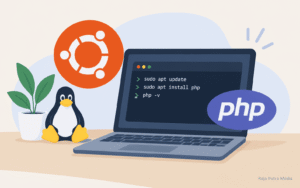



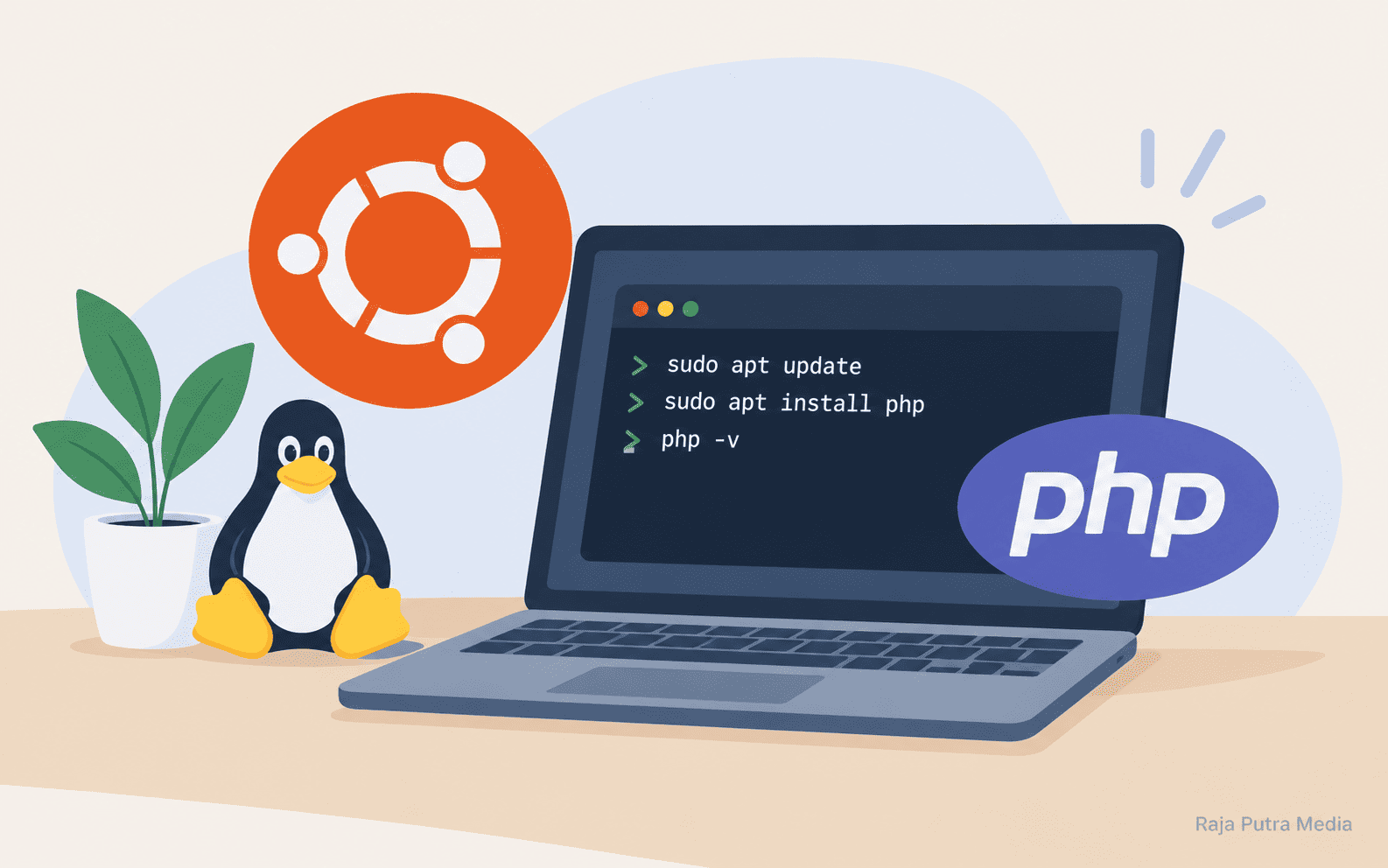
Ingin belajar PHP menggunakan Ubuntu atau Linux, tetapi belum mengetahui cara memasangnya? Anda tidak perlu khawatir. Instalasi PHP di Linux relatif mudah karena tersedia melalui package manager yang dapat dijalankan langsung dari terminal.
PHP merupakan bahasa pemrograman yang banyak digunakan untuk membuat website dinamis, aplikasi web, sistem informasi, dan berbagai layanan berbasis web. Agar dapat menjalankan program PHP, Anda perlu memasang interpreter PHP dan menyiapkan lingkungan yang sesuai dengan kebutuhan pengembangan.
Pada Ubuntu, Anda dapat menginstal PHP menggunakan APT tanpa harus mengunduh paket instalasi secara manual. Jika hanya ingin menjalankan skrip sederhana, Anda dapat memasang PHP CLI. Namun, jika ingin membangun website yang diakses melalui browser, Anda juga perlu menyiapkan server web seperti Apache atau Nginx.
Artikel ini membahas cara install PHP di Ubuntu/Linux dari tahap persiapan hingga pengujian program pertama. Anda juga akan mempelajari cara memasang ekstensi PHP, menggunakan PHP-FPM, memeriksa konfigurasi, dan mengatasi masalah yang umum terjadi selama proses instalasi.
Pelajari juga cara install PHP di Windows untuk pemula, mulai dari XAMPP, instalasi PHP manual, konfigurasi PATH, hingga menjalankan file PHP pertama.
Apa yang Perlu Disiapkan Sebelum Install PHP?
Sebelum memulai instalasi, pastikan Anda sudah memiliki lingkungan Linux yang dapat digunakan untuk menjalankan perintah terminal.
Sistem operasi Ubuntu atau Linux
Tutorial ini berfokus pada Ubuntu 22.04 LTS, Ubuntu 24.04 LTS, dan Ubuntu 26.04 LTS. Beberapa perintah dasarnya juga berlaku pada distribusi berbasis Debian.
Ubuntu 26.04 LTS telah dirilis pada April 2026, sementara Ubuntu 24.04 LTS dan 22.04 LTS masih memiliki periode dukungan masing-masing. Anda dapat memeriksa status dukungan melalui siklus rilis resmi Ubuntu.
Walaupun langkah instalasinya serupa, versi PHP yang tersedia dapat berbeda bergantung pada versi Ubuntu, repositori yang aktif, dan pembaruan paket.
Akses terminal
Terminal merupakan antarmuka untuk menjalankan perintah Linux. Anda dapat membukanya melalui aplikasi Terminal pada Ubuntu Desktop atau menggunakan koneksi SSH jika bekerja pada server jarak jauh.
Sebagian besar langkah instalasi dalam artikel ini menggunakan terminal.
Hak akses sudo
Anda perlu memiliki akun yang diizinkan menggunakan sudo untuk memasang paket sistem dan mengubah konfigurasi layanan.
Perintah sudo memungkinkan pengguna menjalankan perintah tertentu dengan hak administratif. Sistem biasanya meminta kata sandi sebelum melanjutkan.
Jangan menjalankan perintah administratif yang tidak Anda pahami, terutama jika bekerja pada server produksi.
Koneksi internet
APT memerlukan koneksi internet untuk mengakses repositori paket Ubuntu. Pastikan koneksi jaringan berfungsi sebelum memulai instalasi.
Tentukan kebutuhan instalasi
Sebelum memasang PHP, tentukan tujuan penggunaannya.
| Kebutuhan | Komponen yang disarankan |
|---|---|
| Menjalankan skrip PHP melalui terminal | PHP CLI |
| Membuat website menggunakan Apache | Apache dan modul PHP |
| Menjalankan PHP melalui Nginx | Nginx dan PHP-FPM |
| Mengakses MySQL atau MariaDB dari PHP | Ekstensi PHP untuk MySQL |
| Mengembangkan aplikasi web modern | PHP dan ekstensi sesuai persyaratan proyek |
Jika Anda baru mulai belajar, instalasi PHP CLI merupakan titik awal yang sederhana. Setelah memahami dasar-dasarnya, Anda dapat menambahkan server web sesuai kebutuhan.
Cara Memeriksa Versi Ubuntu yang Digunakan
Sebelum memasang PHP, sebaiknya periksa versi Ubuntu yang terpasang pada komputer atau server Anda. Informasi ini membantu ketika Anda perlu menyesuaikan instruksi instalasi atau memeriksa ketersediaan paket.
Buka terminal, lalu jalankan:
lsb_release -aPerintah tersebut biasanya menampilkan nama distribusi, nomor rilis, dan informasi codename Ubuntu.
Alternatifnya, gunakan:
cat /etc/os-releaseContoh informasi yang mungkin ditampilkan adalah:
NAME="Ubuntu"
VERSION="24.04 LTS"
ID=ubuntu
Hasil sebenarnya mengikuti sistem yang Anda gunakan.
Setelah mengetahui versi Ubuntu, Anda dapat melanjutkan ke pembaruan daftar paket.
Cara Install PHP di Ubuntu Menggunakan APT
APT merupakan package manager yang digunakan untuk mengelola perangkat lunak pada Ubuntu dan distribusi berbasis Debian. Dengan APT, Anda dapat mengunduh, memasang, memperbarui, dan menghapus paket beserta dependensinya.
Metode ini direkomendasikan untuk pemula karena tidak mengharuskan Anda mengompilasi PHP secara manual.
Langkah 1: Perbarui daftar paket Ubuntu
Jalankan perintah berikut:
sudo apt updatePerintah ini memperbarui informasi paket dari repositori yang dikonfigurasi pada sistem.
Perlu diketahui, apt update tidak sama dengan memperbarui seluruh perangkat lunak. Perintah ini memperbarui daftar paket yang tersedia sehingga APT dapat menemukan informasi versi dan dependensi terbaru dari repositori.
Jika ingin memperbarui paket yang sudah terinstal, Anda dapat mempertimbangkan:
sudo apt upgradePada server produksi, tinjau dampak pembaruan dan kebijakan pemeliharaan sistem sebelum menjalankan upgrade.
Langkah 2: Install PHP dan PHP CLI
Untuk memasang PHP beserta dukungan menjalankan skrip melalui terminal, gunakan:
sudo apt install php php-cliAPT akan menampilkan paket yang akan dipasang beserta dependensinya. Periksa ringkasan tersebut, kemudian konfirmasikan instalasi jika diminta.
Paket php merupakan paket utama atau metapackage PHP yang tersedia pada repositori sistem, sedangkan php-cli menyediakan antarmuka baris perintah untuk menjalankan skrip PHP.
Versi yang dipasang melalui perintah ini mengikuti paket yang tersedia pada repositori Ubuntu Anda. Karena itu, nomor versi PHP tidak selalu sama pada setiap rilis Ubuntu.
Dokumentasi resmi Ubuntu menjelaskan penggunaan APT untuk memasang PHP dan paket tambahan sesuai lingkungan yang diperlukan.
Langkah 3: Periksa apakah PHP berhasil diinstal
Setelah instalasi selesai, jalankan:
php -vJika berhasil, terminal akan menampilkan nomor versi PHP dan informasi build yang terpasang.
Contoh bentuk keluarannya:
PHP 8.x.x (cli) ...Angka 8.x.x hanya ilustrasi format keluaran. Versi sebenarnya mengikuti paket yang terinstal pada sistem Anda.
Anda juga dapat memeriksa lokasi executable PHP dengan perintah:
which phpPada instalasi paket Ubuntu yang umum, hasilnya dapat berupa:
/usr/bin/phpJika perintah php -v menampilkan versi PHP, berarti interpreter sudah dapat dipanggil melalui terminal.
Namun, tahap ini belum otomatis membuat website PHP dapat diakses melalui browser. Untuk itu, Anda perlu menyiapkan server web.
Cara Menjalankan File PHP Pertama di Ubuntu
Setelah PHP CLI berhasil dipasang, mari membuat program sederhana untuk menguji instalasi.
Langkah 1: Buat direktori belajar
Jalankan:
mkdir -p ~/belajar-phpPerintah mkdir digunakan untuk membuat direktori. Opsi -p memungkinkan direktori dibuat tanpa menimbulkan error jika direktori tersebut sudah tersedia.
Selanjutnya, masuk ke direktori tersebut:
cd ~/belajar-phpLangkah 2: Buat file index.php
Buat file bernama index.php menggunakan editor terminal, misalnya Nano:
nano index.phpMasukkan kode berikut:
<?php

echo "Hello World! PHP berhasil berjalan di Ubuntu.";
Simpan file dengan menekan Ctrl + O, kemudian tekan Enter. Setelah itu, keluar dari Nano menggunakan Ctrl + X.
Jika Anda lebih nyaman menggunakan Visual Studio Code atau editor lain, Anda juga dapat membuat file tersebut melalui editor pilihan Anda.
Langkah 3: Jalankan program PHP
Pastikan terminal berada di direktori ~/belajar-php, kemudian jalankan:
php index.phpJika berhasil, terminal akan menampilkan:
Hello World! PHP berhasil berjalan di Ubuntu.Selamat! PHP sudah terpasang dan Anda telah menjalankan program pertama.
Contoh tersebut menggunakan PHP CLI. Artinya, program dijalankan langsung oleh interpreter dan hasilnya ditampilkan di terminal tanpa membutuhkan Apache atau Nginx.
Jika ingin mempelajari lebih lanjut tentang dasar bahasa PHP, Anda dapat melanjutkan ke artikel tentang sintaks, variabel, tipe data, dan fungsi PHP.
Cara Install PHP dengan Apache di Ubuntu
Jika tujuan Anda adalah membangun website yang dapat diakses melalui browser, Anda perlu menyiapkan server web.
Apache merupakan salah satu server web yang umum digunakan untuk menjalankan aplikasi PHP. Pada Ubuntu, PHP dapat diintegrasikan dengan Apache menggunakan paket modul PHP yang sesuai.
Bagian ini membahas konfigurasi dasar untuk lingkungan belajar lokal atau server yang Anda kelola.
Langkah 1: Install Apache
Jalankan:
sudo apt install apache2Setelah instalasi selesai, periksa status layanan:
sudo systemctl status apache2Jika layanan aktif, Anda akan melihat status yang menunjukkan bahwa Apache sedang berjalan.
Jika statusnya tidak aktif, coba jalankan:
sudo systemctl start apache2Untuk mengaktifkan layanan agar dimulai secara otomatis saat sistem boot:
sudo systemctl enable apache2Anda juga dapat menggabungkan keduanya:
sudo systemctl enable --now apache2Langkah 2: Install modul PHP untuk Apache
Setelah Apache tersedia, pasang modul PHP:
sudo apt install libapache2-mod-phpPaket ini mengintegrasikan PHP dengan Apache melalui modul yang disediakan oleh repositori Ubuntu.
Paket PHP dan modul Apache yang dipasang mengikuti ketersediaan repositori sistem. Jika Apache sudah menggunakan konfigurasi PHP-FPM, pendekatan integrasinya berbeda dan Anda tidak perlu memasang kedua metode hanya untuk mengikuti satu konfigurasi.
Dokumentasi Ubuntu menyediakan panduan instalasi PHP dan modul Apache pada panduan pemrograman PHP di Ubuntu Server.
Langkah 3: Periksa layanan Apache
Setelah instalasi modul selesai, periksa kembali Apache:
sudo systemctl status apache2Jika diperlukan, Anda dapat menguji konfigurasi Apache dengan:
sudo apache2ctl configtestJika konfigurasi valid, perintah tersebut biasanya memberikan hasil Syntax OK.
Apabila instalasi modul mengharuskan Apache dimulai ulang, jalankan:
sudo systemctl restart apache2Jika perintah restart gagal, periksa pesan error sebelum melanjutkan.
Langkah 4: Buat file PHP pada document root Apache
Pada konfigurasi Apache standar di Ubuntu, document root website bawaan biasanya berada di:
/var/www/htmlUntuk menguji PHP, buat file bernama index.php:
sudo nano /var/www/html/index.phpMasukkan kode berikut:
<?php

echo "PHP berhasil berjalan melalui Apache di Ubuntu.";
Simpan file, kemudian akses alamat berikut melalui browser pada komputer yang sama:
http://localhost/index.phpJika server dan konfigurasi PHP bekerja dengan benar, browser akan menampilkan teks yang ditulis oleh program PHP.
Jika Anda mengakses server dari komputer lain, gunakan alamat IP atau nama host server yang sesuai dengan konfigurasi jaringan dan firewall.
Catatan keamanan: jangan menggunakan halaman diagnostik yang menampilkan seluruh konfigurasi PHP pada server publik. Untuk pengujian sederhana, file yang hanya menampilkan teks sudah memadai.
Langkah 5: Pastikan PHP diproses dengan benar
Ketika browser mengakses file PHP, server web akan memproses kode PHP sebelum mengirimkan respons kepada browser.
Jika kode PHP justru terlihat sebagai teks mentah, jangan menganggap instalasi berhasil. Periksa konfigurasi server, integrasi PHP, ekstensi file, dan log error.
Setelah selesai melakukan pengujian, Anda dapat menghapus file contoh jika tidak lagi diperlukan.
Cara Install PHP-FPM di Ubuntu
Selain menggunakan modul PHP untuk Apache, PHP dapat dijalankan melalui PHP-FPM (FastCGI Process Manager).
PHP-FPM merupakan implementasi FastCGI yang mengelola proses PHP secara terpisah dari server web. Metode ini banyak digunakan pada konfigurasi Nginx dan juga dapat diintegrasikan dengan Apache.
Jika Anda menggunakan Nginx, PHP-FPM merupakan pendekatan yang umum karena Nginx tidak menjalankan PHP melalui modul PHP Apache.
Langkah 1: Install PHP-FPM
Jalankan:
sudo apt install php-fpmAPT akan memasang paket PHP-FPM yang tersedia pada repositori Ubuntu.
Periksa status layanan menggunakan nama layanan yang sesuai dengan versi PHP yang terpasang. Contohnya, pada sebagian instalasi:
systemctl list-units --type=service | grep phpPerintah tersebut membantu Anda menemukan nama layanan PHP yang tersedia.
Jika layanan menggunakan nama seperti php8.x-fpm, periksa status dengan menyesuaikan nama layanan sebenarnya:
sudo systemctl status php8.x-fpmGanti 8.x dengan versi yang benar-benar terpasang. Jangan menyalin nama contoh tersebut secara harfiah.
Langkah 2: Install Nginx jika diperlukan
Jika Anda ingin mencoba PHP-FPM bersama Nginx dan belum memiliki server web, instal Nginx:
sudo apt install nginxPeriksa statusnya:
sudo systemctl status nginxPastikan layanan aktif sebelum mengonfigurasi komunikasi antara Nginx dan PHP-FPM.
Langkah 3: Pahami konfigurasi PHP-FPM
Berbeda dengan konfigurasi Apache menggunakan libapache2-mod-php, PHP-FPM memerlukan pengaturan server web agar permintaan file PHP diteruskan ke proses FastCGI yang benar.
Konfigurasi biasanya mencakup:
- Alamat socket atau port yang digunakan PHP-FPM.
- Aturan Nginx atau Apache untuk menangani file PHP.
- Pengaturan document root.
- Izin akses dan aturan keamanan.
- Penanganan permintaan terhadap file PHP.
Detail konfigurasi bergantung pada versi PHP, server web, dan cara paket dipasang. Untuk itu, ikuti dokumentasi resmi Nginx atau Apache sesuai lingkungan yang Anda gunakan.
Jangan mengaktifkan PHP-FPM dan modul PHP Apache secara bersamaan tanpa memahami bagaimana masing-masing metode dikonfigurasi. Pilih arsitektur yang sesuai dengan kebutuhan proyek.
Cara Install Ekstensi PHP di Ubuntu
PHP dapat diperluas dengan ekstensi untuk menangani berbagai kebutuhan, seperti koneksi database, pemrosesan gambar, pengolahan XML, kompresi, dan komunikasi HTTP.
Beberapa aplikasi membutuhkan ekstensi tertentu sebelum dapat dijalankan. Karena itu, selain memasang PHP, Anda mungkin perlu memasang paket ekstensi tambahan.
Install ekstensi MySQL
Jika aplikasi PHP akan berkomunikasi dengan MySQL atau MariaDB melalui API yang didukung paket tersebut, Anda dapat memasang:
sudo apt install php-mysqlPaket ini menyediakan ekstensi PHP yang umum digunakan untuk koneksi database MySQL-compatible.
Perlu diingat bahwa memasang ekstensi PHP tidak otomatis memasang atau mengonfigurasi server database. Anda tetap perlu menyiapkan layanan database secara terpisah jika proyek membutuhkannya.
Install ekstensi cURL
Untuk aplikasi yang membutuhkan komunikasi HTTP melalui cURL, gunakan:
sudo apt install php-curlEkstensi ini dapat digunakan untuk mengirim permintaan ke layanan web atau API yang mendukung protokol terkait.
Install ekstensi GD
Jika aplikasi memerlukan pemrosesan gambar, Anda dapat memasang:
sudo apt install php-gdEkstensi GD menyediakan fungsi pemrosesan gambar yang didukung oleh build PHP tersebut.
Install ekstensi XML dan ZIP
Untuk kebutuhan pemrosesan XML:
sudo apt install php-xmlUntuk kebutuhan pengolahan arsip ZIP:
sudo apt install php-zipAnda tidak perlu memasang semua ekstensi tersebut jika belum dibutuhkan. Pilih paket berdasarkan kebutuhan aplikasi atau dokumentasi proyek.
Periksa ekstensi yang aktif
Setelah pemasangan, jalankan:
php -mPerintah tersebut menampilkan daftar modul PHP yang tersedia pada lingkungan CLI.
Jika sebuah ekstensi belum muncul, periksa apakah paket yang benar telah dipasang dan apakah ekstensi tersebut aktif pada konfigurasi yang digunakan.
Jika Anda memakai Apache atau PHP-FPM, periksa juga konfigurasi pada lingkungan server. Daftar ekstensi yang terlihat pada CLI belum tentu sepenuhnya mencerminkan konfigurasi PHP yang digunakan oleh server web.
Cara Memeriksa Konfigurasi PHP di Ubuntu
PHP memiliki file konfigurasi php.ini yang digunakan untuk mengatur perilaku interpreter, termasuk pengaturan error, batas penggunaan sumber daya, dan ekstensi.
Untuk memeriksa konfigurasi yang digunakan oleh PHP CLI, jalankan:
php --iniPerintah tersebut menampilkan informasi lokasi file konfigurasi utama dan direktori tambahan untuk file konfigurasi.
Anda juga dapat menjalankan:
php -iPerintah ini menampilkan banyak informasi tentang konfigurasi PHP. Karena keluarannya cukup panjang, Anda dapat menggunakan penyaringan teks jika ingin mencari informasi tertentu.
Sebagai contoh, untuk mencari informasi versi:
php -i | grep "PHP Version"Jika Anda menggunakan PHP untuk Apache atau PHP-FPM, konfigurasi yang digunakan oleh server web bisa berbeda dari PHP CLI.
Perbedaan ini penting ketika perubahan pada php.ini tidak memberikan hasil yang diharapkan. Sebelum mengubah konfigurasi, pastikan Anda mengetahui lingkungan PHP mana yang sedang diperiksa.
Setelah mengubah pengaturan, mulai ulang layanan terkait jika diperlukan agar konfigurasi baru diterapkan.
Masalah yang Sering Terjadi Saat Install PHP di Ubuntu
Proses instalasi PHP umumnya sederhana, tetapi beberapa masalah dapat muncul karena repositori, konfigurasi, dependensi, atau layanan server web.
Berikut sejumlah masalah yang umum terjadi beserta langkah awal untuk mengatasinya.
| Masalah | Kemungkinan penyebab | Solusi awal |
|---|---|---|
php: command not found | PHP CLI belum terpasang atau executable tidak ditemukan | Pasang php-cli, lalu periksa PATH |
| Paket PHP tidak ditemukan | Daftar paket belum diperbarui atau repositori bermasalah | Jalankan sudo apt update dan periksa repositori |
| PHP CLI berjalan tetapi website gagal | Server web belum dikonfigurasi untuk PHP | Periksa integrasi Apache atau PHP-FPM |
| Apache gagal dijalankan | Kesalahan konfigurasi atau konflik port | Jalankan apache2ctl configtest dan periksa log |
| Ekstensi tidak tersedia | Paket ekstensi belum terpasang atau belum aktif | Pasang paket yang sesuai dan periksa konfigurasi |
| Versi PHP berbeda antara CLI dan browser | CLI dan server menggunakan konfigurasi atau versi berbeda | Periksa versi serta konfigurasi setiap lingkungan |
| PHP-FPM tidak aktif | Layanan gagal berjalan atau konfigurasi bermasalah | Periksa nama layanan dan log terkait |
Mengatasi php: command not found
Jika terminal menampilkan pesan tersebut, periksa apakah PHP CLI sudah dipasang.
Jalankan:
sudo apt install php-cliKemudian periksa:
php -vJika masalah tetap terjadi, periksa apakah executable PHP tersedia melalui PATH dan apakah instalasi paket selesai dengan benar.
Mengatasi paket PHP yang tidak ditemukan
Jika APT tidak dapat menemukan paket, perbarui daftar paket:
sudo apt updateKemudian coba kembali perintah instalasi.
Jika masih gagal, periksa koneksi internet, konfigurasi repositori, versi Ubuntu, dan pesan error yang diberikan APT.
Jangan langsung menambahkan repositori pihak ketiga hanya karena paket tidak ditemukan. Pastikan terlebih dahulu penyebabnya dan pertimbangkan implikasi keamanan serta pemeliharaan jangka panjang.
Mengatasi Apache yang gagal berjalan
Periksa konfigurasi Apache dengan:
sudo apache2ctl configtestJika hasilnya menunjukkan kesalahan, baca pesan tersebut untuk mengetahui file dan bagian konfigurasi yang bermasalah.
Anda juga dapat melihat log layanan dengan:
sudo journalctl -u apache2 --no-pager -n 50Perintah ini menampilkan sejumlah catatan layanan terbaru yang dapat membantu menemukan penyebab kegagalan.
Jika penyebabnya konflik port, periksa layanan lain yang menggunakan port terkait sebelum mengubah konfigurasi.
Mengatasi ekstensi yang belum aktif
Periksa daftar modul PHP CLI:
php -mJika ekstensi belum tersedia, pastikan paket yang sesuai telah terpasang. Jika ekstensi sudah dipasang tetapi belum aktif, periksa konfigurasi PHP yang digunakan.
Ingat bahwa konfigurasi CLI dan server web dapat berbeda. Jika aplikasi website masih menunjukkan error ekstensi, periksa pula konfigurasi Apache atau PHP-FPM yang menjalankan aplikasi tersebut.
Mengatasi perbedaan versi PHP
Pada sistem yang memiliki beberapa versi PHP, perintah php -v menunjukkan versi yang digunakan melalui executable CLI saat ini.
Untuk mengetahui lokasi executable:
which phpUntuk memeriksa layanan PHP-FPM:
systemctl list-units --type=service | grep phpBandingkan hasilnya dengan konfigurasi server web dan persyaratan aplikasi. Jangan mengganti versi PHP pada server produksi tanpa memastikan kompatibilitas aplikasi serta ketersediaan jalur pemulihan.
Apakah Cara Install PHP di Semua Distribusi Linux Sama?
Tidak sepenuhnya. Walaupun PHP tersedia pada berbagai distribusi Linux, cara pemasangan dan nama paketnya dapat berbeda.
Ubuntu dan Debian menggunakan APT, sedangkan Fedora dan distribusi berbasis RHEL umumnya menggunakan DNF. Distribusi lain dapat memakai package manager yang berbeda.
| Distribusi | Package manager yang umum digunakan |
|---|---|
| Ubuntu | APT |
| Debian | APT |
| Fedora | DNF |
| RHEL dan distribusi turunannya | DNF |
| Arch Linux | Pacman |
Karena itu, jangan langsung menyalin perintah apt install ke distribusi yang tidak menggunakan APT.
Untuk Ubuntu, menggunakan paket dari repositori resmi merupakan titik awal yang baik bagi pemula. Dokumentasi resmi PHP juga menyediakan panduan instalasi untuk berbagai keluarga distribusi Linux melalui PHP Manual — Installation on Unix systems.
Jika Anda menggunakan distribusi selain Ubuntu, periksa dokumentasi resmi sistem tersebut untuk mengetahui nama paket, repositori, dan langkah konfigurasi yang sesuai.
Setelah Install PHP di Ubuntu, Apa yang Harus Dipelajari?
Setelah PHP berhasil dipasang, langkah berikutnya adalah mempelajari dasar pemrograman dan membangun proyek sederhana.
Berikut urutan belajar yang disarankan:
- Sintaks dasar PHP: pelajari tag PHP,
echo, komentar, dan aturan penulisan program. - Variabel dan tipe data: pahami string, integer, float, boolean, array, dan tipe data lainnya.
- Operator, percabangan, dan perulangan: gunakan operator serta struktur seperti
if,else,for, danwhile. - Fungsi PHP: pelajari cara membuat fungsi dan menggunakan kembali kode.
- Formulir dan input pengguna: pahami bagaimana aplikasi menerima dan memproses data.
- Database: pelajari cara menyimpan dan mengambil data menggunakan database.
- Keamanan aplikasi: biasakan validasi input, pengelolaan error, dan perlindungan data.
- Proyek praktik: bangun aplikasi sederhana sebelum beralih ke framework.
Untuk membantu proses tersebut, Anda dapat mengikuti artikel Roadmap Belajar PHP dari Pemula hingga Mahir. Roadmap tersebut dapat menjadi panduan untuk mempelajari PHP secara bertahap, mulai dari lingkungan pengembangan hingga pembuatan aplikasi yang lebih kompleks.
FAQ: Seputar Instalasi PHP di Ubuntu/Linux
Apakah PHP bisa diinstal di Ubuntu 22.04, 24.04, dan 26.04?
Ya. PHP tersedia melalui repositori Ubuntu, tetapi versi dan paket yang tersedia dapat berbeda sesuai rilis serta repositori yang digunakan. Periksa versi sistem dan ketersediaan paket sebelum mengikuti langkah instalasi.
Apakah install PHP di Ubuntu harus menggunakan terminal?
Untuk instalasi melalui APT, terminal merupakan metode yang umum dan praktis. Ubuntu Desktop juga memiliki aplikasi pengelolaan perangkat lunak grafis, tetapi tutorial ini menggunakan terminal agar langkahnya mudah diterapkan pada Ubuntu Desktop maupun Ubuntu Server.
Apakah PHP bisa berjalan tanpa Apache?
Ya. PHP CLI dapat menjalankan skrip PHP secara langsung melalui terminal menggunakan perintah php nama-file.php. Apache atau server web lain diperlukan jika Anda ingin menjalankan aplikasi web melalui browser.
Bagaimana cara mengecek versi PHP di Ubuntu?
Buka terminal dan jalankan:
php -vJika PHP CLI terpasang dengan benar, terminal akan menampilkan versi PHP yang digunakan oleh executable CLI.
Apa perbedaan PHP CLI dan PHP-FPM?
PHP CLI digunakan untuk menjalankan skrip melalui terminal. PHP-FPM merupakan pengelola proses PHP berbasis FastCGI yang dapat diintegrasikan dengan server web seperti Nginx atau Apache.
Keduanya menjalankan PHP, tetapi memiliki peran berbeda dalam lingkungan aplikasi.
Apakah PHP dan MySQL harus diinstal bersamaan?
Tidak. Anda dapat belajar sintaks dasar PHP tanpa database. Jika aplikasi mulai membutuhkan penyimpanan data, pasang database dan ekstensi PHP yang sesuai dengan kebutuhan aplikasi.
Apakah saya perlu menginstal semua ekstensi PHP?
Tidak. Instal ekstensi sesuai kebutuhan program atau persyaratan proyek. Memasang semua ekstensi tanpa alasan tertentu dapat menambah komponen yang sebenarnya tidak digunakan.
Mengapa PHP CLI berhasil tetapi website tidak berjalan?
PHP CLI dan server web merupakan lingkungan yang berbeda. Periksa apakah Apache atau Nginx aktif, apakah integrasi PHP telah dikonfigurasi, dan apakah server menggunakan versi PHP serta ekstensi yang sesuai.
Apakah PHP dari repositori Ubuntu cocok untuk belajar Laravel?
Paket dari repositori Ubuntu dapat digunakan selama versi PHP dan ekstensi yang terpasang memenuhi persyaratan versi Laravel yang ingin Anda gunakan. Periksa dokumentasi resmi Laravel sebelum memasang framework tersebut.
Kesimpulan
Cara install PHP di Ubuntu/Linux dapat dilakukan dengan mudah menggunakan APT. Untuk memulai belajar, cukup pasang PHP CLI, periksa versinya menggunakan php -v, lalu jalankan program sederhana dengan perintah php index.php.
Jika ingin membangun website yang dapat diakses melalui browser, Anda dapat memasang Apache dan modul PHP. Sementara itu, PHP-FPM merupakan pilihan yang umum untuk lingkungan web yang menggunakan Nginx atau konfigurasi FastCGI.
Pilih metode sesuai kebutuhan, gunakan paket dari repositori tepercaya, dan pastikan konfigurasi PHP sesuai dengan lingkungan tempat aplikasi dijalankan. Setelah instalasi berhasil, lanjutkan belajar sintaks, variabel, fungsi, formulir, database, dan keamanan aplikasi.
Untuk melanjutkan pembelajaran, baca artikel Apa Itu PHP? Pengertian, Fungsi, Cara Kerja, dan Contohnya, kemudian ikuti Roadmap Belajar PHP dari Pemula hingga Mahir agar Anda memiliki jalur belajar yang terstruktur.
- belajar PHP
- belajar PHP untuk pemula
- cara cek versi PHP di Linux
- cara install Apache dan PHP di Ubuntu
- cara install PHP CLI Ubuntu
- cara install PHP di Linux
- cara install PHP menggunakan terminal
- cara install PHP-FPM Ubuntu
- cara menjalankan file PHP di Ubuntu
- install PHP Ubuntu
- roadmap belajar PHP untuk pemula
- roadmap PHP







Tinggalkan komentar