





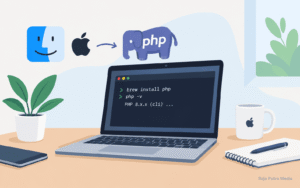


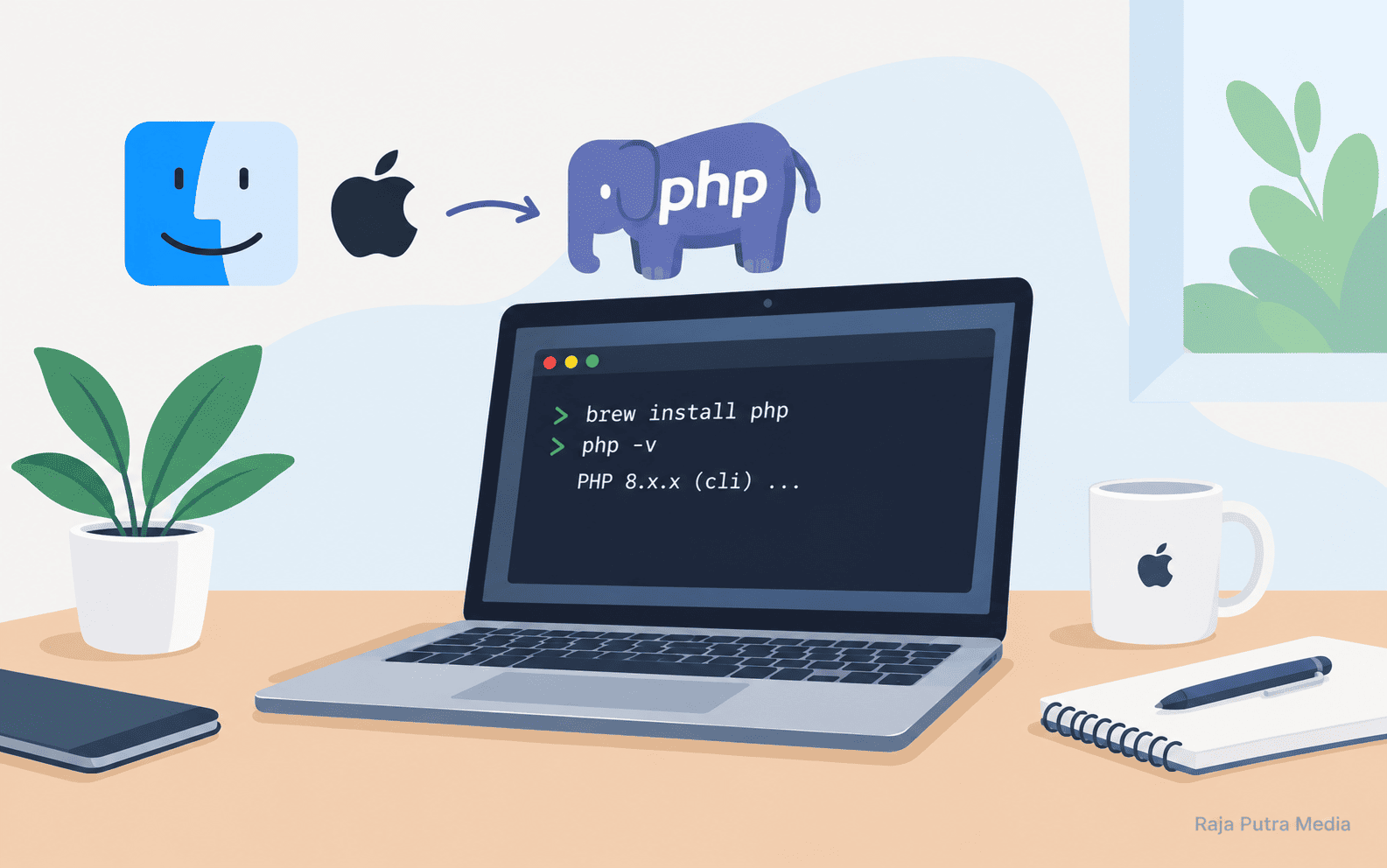
Apakah Anda ingin belajar PHP menggunakan MacBook atau komputer Mac, tetapi belum mengetahui cara memasangnya? Anda tidak perlu khawatir. Proses instalasi PHP di macOS dapat dilakukan melalui terminal dengan bantuan package manager seperti Homebrew.
PHP merupakan bahasa pemrograman yang banyak digunakan untuk membangun website dinamis, aplikasi web, sistem informasi, dan berbagai layanan berbasis web. Dengan PHP, Anda dapat membuat halaman web yang menampilkan data secara dinamis, memproses formulir, berkomunikasi dengan database, hingga membangun aplikasi menggunakan framework seperti Laravel.
Sebelum mulai menulis program PHP, Anda perlu menyiapkan lingkungan pengembangan yang sesuai. Pada macOS, salah satu pendekatan yang praktis adalah menggunakan Homebrew untuk menginstal dan memperbarui PHP.
Dalam panduan ini, kita akan membahas cara install PHP di Mac dari tahap persiapan hingga menjalankan program pertama. Anda juga akan mempelajari cara memeriksa versi PHP, mengatur PATH, menggunakan PHP melalui browser, menghubungkannya dengan Visual Studio Code, dan mengatasi masalah instalasi yang sering dialami pemula.
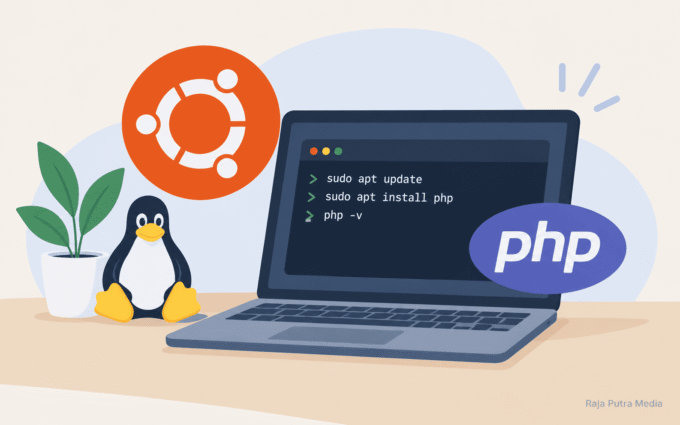
Anda bisa mempelajari kembali lebih dalam bagaimana cara install PHP di Ubuntu/Linux menggunakan terminal, APT, Apache, PHP CLI, dan PHP-FPM serta cara menjalankan program PHP pertama.
Apa yang Perlu Disiapkan Sebelum Install PHP di Mac?
Sebelum memulai, pastikan Anda memiliki beberapa komponen dasar berikut.
Komputer Mac dengan macOS
Tutorial ini dapat digunakan sebagai panduan untuk berbagai komputer Mac, termasuk MacBook Air, MacBook Pro, Mac mini, iMac, dan perangkat Mac lainnya yang kompatibel dengan versi Homebrew dan PHP yang digunakan.
Perlu diketahui bahwa Mac menggunakan dua kelompok arsitektur prosesor yang umum ditemukan:
- Apple Silicon, seperti Mac dengan chip M1, M2, M3, M4, dan generasi berikutnya.
- Intel, yaitu komputer Mac yang masih menggunakan prosesor Intel.
Perbedaan arsitektur tersebut dapat memengaruhi lokasi instalasi Homebrew dan cara mengatur PATH.
Untuk mengetahui informasi sistem, buka Terminal dan jalankan:
sw_versPerintah tersebut menampilkan informasi versi macOS.
Selanjutnya, periksa arsitektur yang digunakan:
uname -mJika hasilnya arm64, Anda umumnya menggunakan Apple Silicon dalam lingkungan ARM64. Jika hasilnya x86_64, Anda berada pada lingkungan Intel atau lingkungan yang berjalan dalam mode kompatibilitas Intel.
Informasi ini berguna saat memeriksa lokasi instalasi PHP dan Homebrew.
Terminal macOS
Terminal adalah aplikasi untuk menjalankan perintah berbasis teks pada macOS.
Anda dapat membukanya melalui Finder dengan memilih Applications, kemudian Utilities, lalu Terminal. Cara lainnya adalah menggunakan Spotlight dengan menekan Command + Space dan mengetik Terminal.
Sebagian besar langkah instalasi PHP dalam artikel ini akan dilakukan melalui Terminal.
Koneksi internet
Homebrew membutuhkan koneksi internet untuk mengunduh paket dan dependensi yang diperlukan.
Pastikan koneksi Anda stabil agar proses instalasi tidak terhenti di tengah jalan.
Hak akses instalasi
Beberapa proses instalasi atau konfigurasi dapat meminta kata sandi akun Mac Anda. Ikuti instruksi yang diberikan oleh installer dan pastikan Anda memahami perubahan yang dilakukan.
Jangan menyalin perintah administratif dari sumber yang tidak tepercaya, terutama jika perintah tersebut meminta akses sistem yang luas.
Code editor
Untuk menulis program PHP, Anda dapat menggunakan editor teks apa pun. Namun, bagi pemula, Visual Studio Code merupakan salah satu pilihan yang praktis.
Ingat bahwa Visual Studio Code merupakan editor kode, bukan interpreter PHP. Anda tetap perlu menginstal PHP agar program dapat dijalankan.
Mengenal Homebrew Sebelum Menginstal PHP
Homebrew adalah package manager yang membantu pengguna macOS menginstal, memperbarui, dan mengelola berbagai perangkat lunak melalui terminal.
Tanpa package manager, Anda mungkin perlu mengunduh dan mengatur banyak komponen secara manual. Homebrew menyederhanakan proses tersebut dengan menyediakan perintah untuk memasang paket beserta dependensinya.
Sebagai contoh, Anda dapat menginstal PHP menggunakan:
brew install phpHomebrew akan mencari paket PHP yang tersedia, memeriksa dependensinya, lalu memasang komponen yang diperlukan.
Keuntungan menggunakan Homebrew antara lain:
- Proses instalasi relatif sederhana.
- Pembaruan paket dapat dilakukan melalui perintah terminal.
- Dependensi perangkat lunak dikelola oleh package manager.
- PHP dapat digunakan melalui PHP CLI.
- Instalasi PHP dapat diintegrasikan dengan editor kode dan lingkungan pengembangan lokal.
Homebrew tidak hanya digunakan untuk PHP. Anda juga dapat menggunakannya untuk mengelola perangkat pengembangan lain sesuai kebutuhan.
Cara Install Homebrew di macOS
Jika Homebrew belum tersedia pada komputer Anda, pasang terlebih dahulu sebelum melanjutkan instalasi PHP.
Langkah 1: Periksa apakah Homebrew sudah terpasang
Buka Terminal dan jalankan:
brew --versionJika Homebrew sudah terpasang dan dapat ditemukan oleh shell, terminal akan menampilkan informasi versinya.
Jika muncul pesan seperti command not found: brew, Homebrew mungkin belum terpasang atau lokasinya belum tersedia pada PATH.
Langkah 2: Buka situs resmi Homebrew
Kunjungi situs resmi Homebrew.
Ikuti instruksi instalasi terbaru yang ditampilkan pada situs resmi tersebut.
Homebrew menyediakan perintah instalasi yang dapat dijalankan melalui Terminal. Karena instruksi dan persyaratan sistem dapat berubah, sebaiknya salin perintah langsung dari situs resminya, bukan dari tutorial lama yang belum diperbarui.
Sebelum menjalankannya, baca instruksi yang ditampilkan dan pastikan Anda memahami tindakan yang akan dilakukan.
Langkah 3: Selesaikan proses instalasi
Jalankan perintah instalasi sesuai petunjuk resmi.
Proses ini dapat memerlukan waktu beberapa menit, bergantung pada koneksi internet, perangkat, dan dependensi yang perlu dipasang.
Jika installer meminta konfirmasi atau kata sandi, ikuti instruksi yang muncul.
Setelah proses selesai, installer mungkin memberikan petunjuk tambahan untuk mengatur PATH atau menambahkan konfigurasi Homebrew ke file profil shell.
Penting: jangan melewatkan petunjuk konfigurasi akhir. Homebrew bisa saja sudah terpasang, tetapi perintah brew belum dapat digunakan jika shell tidak mengetahui lokasi executable-nya.
Langkah 4: Verifikasi Homebrew
Setelah instalasi selesai, buka Terminal baru dan jalankan:
brew --versionJika informasi versi ditampilkan, Homebrew sudah dapat digunakan melalui terminal.
Jika masih muncul pesan bahwa perintah tidak ditemukan, periksa kembali petunjuk konfigurasi PATH dari installer sebelum melanjutkan.
Cara Install PHP di Mac Menggunakan Homebrew
Setelah Homebrew siap, Anda dapat mulai memasang PHP.
Langkah 1: Periksa daftar paket Homebrew
Anda dapat memeriksa informasi paket PHP menggunakan:
brew info phpPerintah tersebut menampilkan informasi formula PHP yang tersedia, termasuk detail instalasi dan informasi lain yang disediakan Homebrew.
Langkah ini tidak wajib, tetapi berguna jika Anda ingin mengetahui informasi paket sebelum memasangnya.
Langkah 2: Install PHP
Jalankan perintah berikut di Terminal:
brew install phpHomebrew akan mengunduh PHP dan dependensi yang diperlukan.
Tunggu hingga proses instalasi selesai. Lama prosesnya bergantung pada kondisi jaringan, perangkat, dan paket yang perlu dipasang.
Jika proses berhasil, Homebrew akan menampilkan ringkasan instalasi dan informasi terkait penggunaan paket.
Perintah tersebut umumnya memasang formula PHP utama yang disediakan Homebrew. Versi PHP yang didapatkan dapat berubah mengikuti pembaruan formula, sehingga tidak perlu menetapkan nomor versi tertentu dalam tutorial yang ditujukan untuk penggunaan jangka panjang.
Langkah 3: Periksa versi PHP
Setelah instalasi, jalankan:
php -vJika PHP berhasil dipasang dan executable-nya dapat ditemukan, terminal akan menampilkan informasi versi PHP.
Contoh format keluaran:
PHP 8.x.x (cli) ...Angka 8.x.x hanya ilustrasi format keluaran. Versi yang sebenarnya bergantung pada paket yang terpasang saat Anda menjalankan perintah.
Informasi (cli) menunjukkan bahwa PHP sedang dijalankan melalui command-line interface.
Langkah 4: Periksa lokasi PHP
Untuk mengetahui executable PHP yang ditemukan oleh shell, gunakan:
which phpAnda juga dapat menggunakan:
command -v phpKedua perintah tersebut membantu mengetahui lokasi perintah PHP yang akan dijalankan ketika Anda mengetik php di terminal.
Lokasi PHP dapat berbeda berdasarkan arsitektur Mac dan konfigurasi Homebrew. Oleh karena itu, jangan menganggap semua komputer Mac menggunakan path yang sama.
Jika php -v berhasil, Anda dapat melanjutkan ke pengujian program PHP pertama.
Perbedaan Instalasi PHP di Mac Apple Silicon dan Intel
Pengguna Mac dengan chip Apple Silicon terkadang mengikuti tutorial lama yang menggunakan lokasi Homebrew untuk Mac Intel. Hal ini dapat menyebabkan kebingungan saat mengatur PATH atau mencari file executable.
Berikut gambaran umum lokasi Homebrew yang lazim digunakan.
| Arsitektur Mac | Prefix Homebrew yang umum |
|---|---|
| Apple Silicon | /opt/homebrew |
| Intel | /usr/local |
Lokasi tersebut merupakan konfigurasi standar yang umum, bukan jaminan bahwa setiap instalasi menggunakan path yang sama.
Untuk memeriksa prefix Homebrew yang sebenarnya, jalankan:
brew --prefixUntuk memeriksa lokasi paket PHP, jalankan:
brew --prefix phpPerintah kedua membantu menunjukkan direktori formula PHP yang dikelola Homebrew.
Mengapa hal ini penting?
Misalnya, tutorial lama menyarankan Anda menambahkan /usr/local/bin ke PATH. Jika Homebrew Anda menggunakan prefix /opt/homebrew, mengikuti instruksi tersebut tanpa pemeriksaan dapat membuat terminal tetap tidak menemukan PHP yang baru diinstal.
Karena itu, gunakan hasil perintah brew --prefix sebagai acuan dan ikuti petunjuk konfigurasi yang diberikan oleh Homebrew.
Cara Mengatasi PHP yang Tidak Ditemukan di Terminal
Jika setelah instalasi perintah php -v tidak berhasil, salah satu kemungkinan penyebabnya adalah PATH belum dikonfigurasi dengan benar.
PATH adalah variabel lingkungan yang berisi daftar direktori tempat shell mencari executable ketika Anda mengetikkan perintah.
Sebagai contoh, saat Anda mengetik:
php -vShell akan mencari executable bernama php di direktori yang tersedia melalui PATH.
Jika direktori instalasi PHP tidak ditemukan dalam daftar tersebut, terminal dapat menampilkan pesan bahwa perintah tidak ditemukan.
Langkah 1: Periksa prefix Homebrew
Jalankan:
brew --prefixKemudian periksa lokasi PHP:
brew --prefix phpJika perintah tersebut berhasil, Anda dapat menggunakan hasilnya untuk memahami lokasi instalasi.
Langkah 2: Periksa PATH
Jalankan:
echo $PATHPerintah ini menampilkan daftar direktori yang digunakan shell untuk mencari executable.
Jika lokasi binari Homebrew tidak tersedia, Anda perlu mengikuti petunjuk konfigurasi Homebrew yang sesuai dengan instalasi Anda.
Langkah 3: Periksa jenis shell
Pada macOS modern, shell default umumnya adalah Zsh.
Untuk memeriksanya, jalankan:
echo $SHELLJika hasilnya menunjukkan Zsh, konfigurasi interaktif biasanya berada di file ~/.zshrc. Namun, konfigurasi awal Homebrew dapat menggunakan file lain sesuai instruksi instalasi dan kebutuhan shell.
Jangan langsung mengubah banyak file konfigurasi. Periksa petunjuk Homebrew dan gunakan file yang sesuai dengan lingkungan Anda.
Langkah 4: Perbarui konfigurasi shell
Jika Homebrew memberikan instruksi untuk menambahkan konfigurasi ke file profil shell, ikuti instruksi tersebut.
Pada instalasi yang menggunakan Zsh, perubahan dapat diterapkan dengan membuka terminal baru atau memuat ulang konfigurasi yang relevan.
Setelah itu, jalankan kembali:
php -vJika versi PHP muncul, masalah PATH kemungkinan sudah teratasi.
Jika masih gagal, periksa apakah executable PHP benar-benar tersedia dan apakah terdapat beberapa instalasi PHP yang saling bertentangan.
Cara Menjalankan Program PHP Pertama di Mac
Setelah PHP berhasil diinstal, langkah berikutnya adalah membuat program sederhana.
Langkah 1: Buat folder proyek
Buka Terminal, kemudian jalankan:
mkdir -p ~/belajar-phpPerintah tersebut membuat direktori belajar-php di folder pengguna Anda.
Masuk ke direktori tersebut:
cd ~/belajar-phpLangkah 2: Buat file index.php
Buat file baru menggunakan editor terminal:
nano index.phpMasukkan kode berikut:
<?php

echo "Hello World! PHP berhasil berjalan di macOS.";
Simpan file dengan menekan Control + O, lalu Enter. Keluar dari Nano dengan Control + X.
Anda juga dapat membuat file tersebut melalui Visual Studio Code atau editor teks lain.
Langkah 3: Jalankan file PHP
Pastikan terminal berada di folder yang berisi index.php.
Kemudian jalankan:
php index.phpJika berhasil, terminal akan menampilkan:
Hello World! PHP berhasil berjalan di macOS.Selamat! Anda sudah berhasil menjalankan program PHP pertama di Mac.
Kode tersebut menggunakan echo untuk menampilkan teks. Ketika PHP dijalankan melalui CLI, hasilnya ditampilkan di terminal, bukan melalui halaman browser.
Cara Menjalankan PHP di Browser pada macOS
Jika ingin membuat website PHP dan melihat hasilnya melalui browser, Anda dapat menggunakan server pengembangan bawaan PHP.
PHP CLI yang terpasang melalui Homebrew dapat digunakan untuk menjalankan server pengembangan sederhana.
Langkah 1: Siapkan file PHP
Jika mengikuti bagian sebelumnya, Anda sudah memiliki folder:
~/belajar-phpPastikan file index.php berada di dalam folder tersebut.
Langkah 2: Jalankan server pengembangan PHP
Di Terminal, masuk ke direktori proyek:
cd ~/belajar-phpKemudian jalankan:
php -S localhost:8000Perintah ini menjalankan server pengembangan PHP pada alamat lokal dan port 8000.
Terminal akan menampilkan informasi bahwa server sedang berjalan. Biarkan proses tersebut tetap aktif selama Anda menggunakannya.
Langkah 3: Buka browser
Buka browser, lalu akses:
http://localhost:8000Jika file index.php tersedia di direktori yang digunakan, PHP akan memproses file tersebut dan browser menampilkan hasilnya.
Anda tidak perlu memasang Apache atau Nginx hanya untuk mencoba contoh sederhana ini.
Langkah 4: Hentikan server
Jika selesai menguji program, kembali ke Terminal dan tekan:
Control + C
Perintah tersebut menghentikan server pengembangan yang sedang berjalan.
Catatan keamanan: server bawaan PHP dirancang untuk pengembangan dan pengujian, bukan sebagai server produksi untuk website publik. Gunakan konfigurasi server yang sesuai jika ingin menerapkan aplikasi pada lingkungan produksi.
Cara Menggunakan PHP di Visual Studio Code pada Mac
Visual Studio Code dapat membantu Anda menulis, mengedit, dan memeriksa kode PHP. Namun, editor tersebut tetap memerlukan executable PHP agar dapat menjalankan atau memvalidasi program.
Langkah 1: Install Visual Studio Code
Unduh Visual Studio Code dari situs resmi.
Pilih versi yang sesuai dengan perangkat Mac Anda dan ikuti petunjuk instalasinya.
Langkah 2: Buka folder proyek
Jalankan Visual Studio Code, kemudian buka folder:
~/belajar-phpAnda dapat menggunakan menu File → Open Folder.
Buka file index.php dan mulai mengedit kode PHP.
Langkah 3: Buka terminal terintegrasi
Pada VS Code, pilih menu Terminal → New Terminal.
Periksa apakah PHP dapat ditemukan:
php -vJika informasi versi muncul, terminal VS Code dapat mengakses PHP.
Jika tidak, periksa apakah lingkungan shell yang digunakan VS Code menerima konfigurasi PATH yang sama dengan Terminal macOS.
Langkah 4: Jalankan file PHP
Untuk menjalankan program melalui CLI, gunakan:
php index.phpJika ingin melihat hasil melalui browser, jalankan server pengembangan:
php -S localhost:8000Kemudian akses http://localhost:8000 melalui browser.
VS Code juga memiliki fitur validasi sintaks PHP yang menggunakan executable PHP. Jika editor tidak dapat menemukan PHP, periksa dokumentasi resmi dan konfigurasi editor yang sesuai.
Dokumentasi tersedia di PHP in Visual Studio Code.
Cara Memeriksa dan Mengelola Ekstensi PHP
PHP mendukung berbagai ekstensi untuk menambahkan fungsi tertentu, seperti koneksi database, komunikasi HTTP, pemrosesan gambar, dan pengolahan format data.
Sebelum memasang ekstensi tambahan, periksa modul yang sudah tersedia:
php -mPerintah tersebut menampilkan daftar ekstensi yang dimuat oleh PHP CLI.
Untuk melihat informasi konfigurasi, gunakan:
php --iniPerintah ini menunjukkan file konfigurasi yang digunakan dan lokasi tambahan untuk konfigurasi PHP CLI.
Jika aplikasi membutuhkan ekstensi tertentu, periksa dokumentasi proyek serta informasi paket yang tersedia pada Homebrew. Tidak semua ekstensi perlu dipasang untuk setiap proyek.
Jika menggunakan Composer atau framework PHP, pastikan semua ekstensi yang diwajibkan oleh proyek sudah tersedia.
Mengapa konfigurasi PHP perlu diperiksa?
Sebuah aplikasi mungkin berjalan pada komputer lain tetapi gagal di Mac Anda karena versi PHP atau ekstensi yang dibutuhkan berbeda.
Dengan memeriksa php -v, php -m, dan php --ini, Anda dapat mengetahui informasi dasar lingkungan PHP sebelum mencari penyebab error.
Hindari mengubah konfigurasi secara acak. Periksa dokumentasi resmi dan pastikan perubahan yang dilakukan sesuai dengan versi PHP yang terpasang.
Cara Memperbarui PHP di Mac
PHP dan dependensinya dapat diperbarui melalui Homebrew.
Sebelum memperbarui paket, Anda dapat memeriksa informasi versi dan status instalasi dengan:
brew info phpUntuk memperbarui metadata paket Homebrew, jalankan:
brew updateKemudian, jika tersedia pembaruan untuk formula PHP yang terpasang, jalankan:
brew upgrade phpSetelah proses selesai, periksa versi PHP:
php -vPerlu diperhatikan bahwa pembaruan PHP dapat memengaruhi kompatibilitas aplikasi, terutama jika proyek bergantung pada versi atau ekstensi tertentu.
Sebelum memperbarui PHP pada lingkungan kerja yang penting, periksa persyaratan proyek dan uji aplikasi setelah pembaruan. Jika Anda mengerjakan beberapa proyek dengan kebutuhan versi berbeda, pertimbangkan pengelolaan versi yang lebih terstruktur daripada sekadar memperbarui PHP global.
Masalah yang Sering Terjadi Saat Install PHP di Mac
Berikut beberapa masalah umum yang mungkin Anda temui saat memasang PHP pada macOS.
| Masalah | Kemungkinan penyebab | Solusi awal |
|---|---|---|
brew: command not found | Homebrew belum terpasang atau PATH belum dikonfigurasi | Periksa instalasi dan ikuti petunjuk konfigurasi resmi Homebrew |
php: command not found | PHP belum terpasang atau PATH tidak sesuai | Periksa brew --prefix php dan konfigurasi shell |
| Versi PHP tidak sesuai | Ada beberapa instalasi PHP | Periksa which php dan php -v |
| Program tidak tampil di browser | Server belum berjalan atau direktori salah | Jalankan server pengembangan dari folder proyek |
| VS Code tidak menemukan PHP | Terminal editor tidak menggunakan PATH yang sesuai | Periksa terminal VS Code dan konfigurasi lingkungan |
| Instalasi Homebrew gagal | Koneksi, dependensi, atau persyaratan sistem bermasalah | Baca pesan error dan ikuti dokumentasi Homebrew |
Mengatasi brew: command not found
Periksa apakah Homebrew telah terpasang. Jika instalasi selesai tetapi perintah belum dikenali, ikuti petunjuk konfigurasi PATH dari situs resmi Homebrew.
Jangan menambahkan path secara sembarangan. Gunakan lokasi yang sesuai dengan hasil brew --prefix setelah Homebrew dapat diakses.
Mengatasi php: command not found
Jika Homebrew dapat digunakan tetapi PHP tidak ditemukan, periksa:
brew info phpKemudian:
brew --prefix phpJika PHP belum terpasang, jalankan:
brew install phpJika PHP sudah terpasang, periksa PATH dan lokasi executable yang digunakan oleh shell.
Mengatasi versi PHP yang berbeda
Jalankan:
which phpKemudian:
php -vJika lokasi executable bukan instalasi yang Anda harapkan, periksa apakah terdapat instalasi PHP lain atau konfigurasi PATH yang mendahulukan direktori berbeda.
Jangan menghapus instalasi lama sebelum memastikan aplikasi lain tidak membutuhkannya.
Mengatasi website yang tidak dapat diakses
Jika menggunakan server pengembangan PHP, pastikan perintah berikut masih berjalan di terminal:
php -S localhost:8000Pastikan pula Anda mengakses alamat yang benar:
http://localhost:8000Jika port tersebut sudah digunakan aplikasi lain, pilih port lokal lain yang tersedia dan sesuaikan URL yang dibuka di browser.
Mengatasi PHP tidak berjalan di VS Code
Periksa terlebih dahulu apakah PHP dapat dijalankan melalui Terminal macOS.
Jika berhasil di Terminal tetapi tidak di terminal VS Code, kemungkinan keduanya menggunakan lingkungan shell atau konfigurasi PATH yang berbeda.
Tutup dan buka kembali VS Code setelah memperbaiki konfigurasi, lalu jalankan:
php -vJika masalah masih terjadi, periksa dokumentasi resmi VS Code untuk pengaturan PHP yang relevan.
Apakah Mac Cocok untuk Belajar PHP?
Mac merupakan salah satu pilihan yang baik untuk belajar PHP dan pengembangan web. Terminal macOS memudahkan penggunaan command-line tools, sedangkan Homebrew menyederhanakan instalasi perangkat lunak pendukung.
Dengan lingkungan tersebut, Anda dapat:
- Menulis dan menjalankan program PHP melalui CLI.
- Menguji website menggunakan server pengembangan PHP.
- Menggunakan Visual Studio Code untuk mengedit kode.
- Mengelola dependensi dan perangkat pengembangan.
- Melanjutkan ke penggunaan Composer dan framework PHP sesuai kebutuhan.
Namun, perangkat keras bukan faktor utama yang menentukan keberhasilan belajar. Hal yang lebih penting adalah memahami dasar PHP, membangun proyek secara bertahap, dan membiasakan diri membaca pesan error.
Jika Anda ingin mempelajari PHP secara terstruktur, lanjutkan ke artikel Roadmap Belajar PHP dari Pemula hingga Mahir untuk mengetahui urutan materi yang perlu dipelajari setelah instalasi selesai.
FAQ: Seputar Cara Install PHP di Mac
Apakah PHP bisa diinstal di MacBook?
Ya. PHP dapat dipasang pada MacBook yang menjalankan versi macOS dan arsitektur yang kompatibel. Salah satu metode yang praktis adalah menggunakan Homebrew.
Bagaimana cara install PHP di Mac M1, M2, M3, atau M4?
Pada Mac dengan Apple Silicon, Anda dapat mengikuti langkah yang sama: memasang Homebrew sesuai petunjuk resmi, menjalankan brew install php, lalu memeriksa instalasi dengan php -v.
Perhatikan lokasi Homebrew yang umumnya menggunakan prefix /opt/homebrew pada Apple Silicon.
Apakah PHP sudah tersedia secara bawaan di macOS?
Jangan mengandalkan PHP bawaan sebagai lingkungan pengembangan pada macOS modern. Cara yang lebih konsisten adalah memasang PHP melalui Homebrew atau metode lain yang didukung dan memeriksa versi yang benar-benar digunakan.
Apakah install PHP di Mac harus menggunakan Homebrew?
Tidak. Homebrew merupakan salah satu metode yang praktis, tetapi bukan satu-satunya pilihan. Anda dapat menggunakan lingkungan pengembangan lain sesuai kebutuhan. Artikel ini memilih Homebrew karena mudah digunakan melalui terminal.
Bagaimana cara mengecek versi PHP di Mac?
Buka Terminal dan jalankan:
php -vJika PHP sudah terpasang dan dapat ditemukan oleh shell, informasi versi akan ditampilkan.
Apakah PHP bisa berjalan tanpa Apache atau Nginx?
Ya. PHP CLI dapat menjalankan skrip secara langsung melalui terminal. Anda juga dapat menggunakan server pengembangan bawaan PHP untuk menguji aplikasi melalui browser secara lokal.
Untuk website produksi, gunakan lingkungan server yang sesuai dan dikonfigurasi dengan benar.
Apakah Visual Studio Code sudah menyertakan PHP?
Tidak. Visual Studio Code adalah editor kode. Anda tetap perlu menginstal interpreter PHP agar dapat menjalankan program dan menggunakan fitur validasi sintaks yang bergantung pada executable PHP.
Bagaimana cara memperbarui PHP di Mac?
Jika PHP dipasang melalui Homebrew, perbarui metadata paket menggunakan brew update, kemudian gunakan brew upgrade php jika tersedia pembaruan. Setelah itu, periksa kembali versi PHP dan uji kompatibilitas aplikasi.
Apakah PHP di Mac bisa digunakan untuk Laravel?
Bisa, selama versi PHP dan ekstensi yang terpasang memenuhi persyaratan versi Laravel yang digunakan. Anda juga perlu menyiapkan perangkat pendukung seperti Composer sesuai dokumentasi resmi Laravel.
Kesimpulan
Cara install PHP di Mac dapat dilakukan secara praktis menggunakan Homebrew. Setelah Homebrew terpasang, Anda cukup menjalankan brew install php, memeriksa versi menggunakan php -v, lalu membuat file PHP sederhana untuk menguji instalasi.
Jika ingin melihat hasil melalui browser, gunakan server pengembangan bawaan PHP. Untuk pengembangan yang lebih nyaman, Anda dapat menggunakan Visual Studio Code dan terminal terintegrasi.
Perhatikan perbedaan lokasi Homebrew pada Mac Apple Silicon dan Intel, serta pastikan PATH telah dikonfigurasi dengan benar. Jika menemukan error, periksa lokasi executable, versi PHP, dan pesan yang ditampilkan terminal sebelum mengubah konfigurasi.
Setelah instalasi berhasil, jangan berhenti pada tahap persiapan lingkungan. Lanjutkan dengan mempelajari sintaks dasar, variabel, tipe data, fungsi, database, dan keamanan aplikasi.
Untuk memperdalam pembelajaran, kunjungi artikel Apa Itu PHP? Pengertian, Fungsi, Cara Kerja, dan Contohnya, kemudian ikuti Roadmap Belajar PHP dari Pemula hingga Mahir agar proses belajar menjadi lebih terarah.



Tinggalkan komentar