







Ingin belajar PHP, tetapi masih bingung bagaimana cara memasangnya di komputer Windows? Jangan khawatir. Proses instalasi PHP sebenarnya tidak sesulit yang dibayangkan, bahkan jika Anda belum pernah menggunakan bahasa pemrograman sebelumnya.
PHP merupakan salah satu bahasa pemrograman yang banyak digunakan untuk membangun website dinamis, aplikasi web, sistem informasi, dan berbagai layanan berbasis web. Sebelum mulai menulis program PHP, Anda perlu menyiapkan lingkungan pengembangan agar kode yang dibuat dapat dijalankan dan diuji di komputer sendiri.
Ada beberapa cara untuk melakukan instalasi PHP di Windows. Anda dapat menggunakan XAMPP yang menyediakan berbagai komponen untuk pengembangan website, atau memasang PHP secara manual jika ingin lingkungan kerja yang lebih fleksibel.
Dalam panduan ini, kita akan membahas kedua metode tersebut secara bertahap. Anda juga akan mempelajari cara memeriksa instalasi PHP, menjalankan file PHP pertama, menghubungkan PHP dengan Visual Studio Code, serta mengatasi masalah yang sering dialami pemula.
Apa yang Perlu Disiapkan Sebelum Install PHP?
Sebelum memulai proses instalasi, ada beberapa hal yang perlu Anda pahami.
PHP tidak sama dengan aplikasi biasa yang cukup dibuka dengan mengeklik sebuah file. Kode PHP perlu dijalankan oleh interpreter PHP, baik melalui server web maupun melalui command-line interface (CLI).
Sebagai contoh, ketika Anda membuat file index.php yang berisi kode PHP, browser tidak otomatis memahami kode tersebut jika Anda membukanya langsung dari folder komputer. File itu perlu diproses oleh PHP terlebih dahulu.
Untuk memulai, siapkan beberapa hal berikut.
Komputer Windows
Tutorial ini ditujukan untuk pengguna Windows 10 dan Windows 11. Pastikan komputer memiliki ruang penyimpanan yang cukup dan Anda dapat memasang aplikasi yang diperlukan.
Jika menggunakan komputer kantor atau sekolah, Anda mungkin memerlukan izin administrator untuk menginstal perangkat lunak atau mengubah pengaturan sistem.
Koneksi internet
Koneksi internet diperlukan untuk mengunduh XAMPP, paket PHP, atau aplikasi pendukung seperti Visual Studio Code.
Unduh perangkat lunak dari situs resminya agar Anda memperoleh paket yang sesuai dan mengurangi risiko mendapatkan file instalasi yang tidak aman.
Code editor
Anda membutuhkan editor untuk menulis dan mengedit kode PHP. Salah satu pilihan yang populer adalah Visual Studio Code.
Editor ini tidak menggantikan PHP. Visual Studio Code berfungsi untuk menulis kode, sedangkan interpreter PHP bertugas menjalankan atau memeriksa kode tersebut.
Tentukan metode instalasi
Ada dua metode utama yang akan dibahas dalam artikel ini.
| Metode | Cocok untuk | Keunggulan |
|---|---|---|
| XAMPP | Pemula yang ingin langsung membuat website lokal | Instalasi relatif mudah dan menyediakan beberapa komponen sekaligus |
| PHP manual | Pengguna yang ingin mengatur PHP secara terpisah | Lebih fleksibel untuk CLI, pengujian, dan konfigurasi lingkungan kerja |
Rekomendasi untuk pemula: gunakan XAMPP terlebih dahulu jika tujuan Anda adalah belajar membuat website PHP melalui browser. Jika ingin memahami penggunaan PHP melalui terminal, pelajari juga instalasi manual.
Cara Install PHP di Windows Menggunakan XAMPP
XAMPP merupakan paket lingkungan pengembangan web yang mudah dipasang. Paket ini mencakup Apache sebagai server web, PHP sebagai interpreter, MariaDB sebagai sistem basis data, serta sejumlah komponen pendukung termasuk phpMyAdmin.
Dengan menggunakan XAMPP, Anda tidak perlu memasang setiap komponen tersebut secara terpisah untuk memulai belajar membuat website PHP.
Langkah 1: Download XAMPP
Buka situs resmi Apache Friends melalui alamat berikut: https://www.apachefriends.org/download.html
Pilih paket XAMPP untuk Windows yang tersedia dan sesuai dengan kebutuhan Anda. Periksa informasi versi PHP yang disertakan agar sesuai dengan materi belajar atau proyek yang akan dikerjakan.
Jangan hanya memilih paket berdasarkan nomor versi yang terlihat paling tinggi. Jika Anda mengikuti tutorial tertentu, pastikan versi PHP yang digunakan masih didukung dan kompatibel dengan kode yang dipelajari.
XAMPP merupakan paket yang menggabungkan sejumlah komponen untuk pengembangan lokal. Ketersediaan versi setiap komponen dapat berubah mengikuti rilis paketnya.
Langkah 2: Jalankan installer XAMPP
Setelah proses pengunduhan selesai, buka file installer yang telah diunduh.
Jika Windows menampilkan peringatan keamanan atau meminta izin administrator, pastikan file berasal dari situs resmi sebelum melanjutkan.
Ikuti petunjuk instalasi yang muncul di layar. Pada tahap pemilihan komponen, pertahankan komponen utama yang dibutuhkan untuk menjalankan PHP dan server web.
Untuk pembelajaran dasar, Anda biasanya membutuhkan:
- Apache untuk menjalankan website melalui server lokal.
- PHP untuk memproses kode PHP.
- MariaDB jika nanti ingin belajar menyimpan data ke database.
- phpMyAdmin jika ingin mengelola database melalui antarmuka web.
Jika hanya ingin mencoba kode PHP sederhana melalui browser, Anda dapat memulai dengan Apache dan PHP. Komponen database dapat digunakan ketika diperlukan.
Langkah 3: Tentukan lokasi instalasi
XAMPP biasanya dipasang pada folder:
C:\xamppLokasi ini relatif mudah digunakan karena struktur foldernya sederhana.
Anda dapat menggunakan lokasi lain jika memiliki alasan tertentu, tetapi untuk pemula sebaiknya gunakan lokasi standar agar lebih mudah mengikuti tutorial dan mencari file konfigurasi.
Setelah menentukan lokasi, lanjutkan proses instalasi hingga selesai.
Langkah 4: Buka XAMPP Control Panel
Setelah XAMPP terpasang, buka XAMPP Control Panel melalui menu Start Windows atau shortcut yang tersedia.
Pada aplikasi tersebut, Anda akan melihat daftar komponen seperti Apache dan MySQL atau MariaDB, bergantung pada tampilan paket yang digunakan.
Klik tombol Start pada baris Apache.
Jika berhasil dijalankan, status Apache akan berubah menjadi aktif. Tampilan dan indikator yang muncul dapat sedikit berbeda berdasarkan versi XAMPP.
Apabila Apache gagal dijalankan, jangan langsung menginstal ulang XAMPP. Periksa terlebih dahulu kemungkinan konflik port atau aplikasi lain yang sedang menggunakan port server web.
Langkah 5: Buat file PHP pertama
Sekarang kita akan membuat program PHP sederhana untuk memastikan instalasi berhasil.
Buka File Explorer, kemudian masuk ke folder:
C:\xampp\htdocsFolder htdocs merupakan direktori web utama pada instalasi XAMPP standar. File website yang ditempatkan di dalamnya dapat diakses melalui Apache.
Buat folder baru dengan nama:
belajar-phpKemudian, buka folder tersebut dan buat file bernama index.php.
Pastikan nama file benar-benar berakhiran .php, bukan index.php.txt. Jika ekstensi file disembunyikan oleh Windows, aktifkan tampilan ekstensi nama file di File Explorer agar lebih mudah memeriksanya.
Buka index.php menggunakan Visual Studio Code atau editor teks lain, lalu masukkan kode berikut:
<?php

echo "Hello World! Saya berhasil menjalankan PHP.";
Simpan file tersebut.
Kode di atas menggunakan echo untuk menampilkan teks. Baris pembuka <?php menandai awal kode PHP yang akan diproses oleh interpreter.
Langkah 6: Jalankan PHP melalui browser
Pastikan Apache masih aktif di XAMPP Control Panel.
Buka browser, kemudian akses alamat berikut:
http://localhost/belajar-php/Jika instalasi dan konfigurasi berjalan dengan benar, browser akan menampilkan teks:
Hello World! Saya berhasil menjalankan PHP.
Selamat! Anda sudah berhasil membuat dan menjalankan program PHP pertama melalui server lokal.
Perlu diingat, Anda tidak menjalankan PHP dengan membuka file index.php secara langsung dari File Explorer. Browser mengakses server Apache melalui alamat localhost, kemudian server memproses kode PHP sebelum mengirimkan hasilnya kepada browser.
Langkah 7: Periksa versi PHP di XAMPP
Setelah berhasil menjalankan program pertama, Anda dapat memeriksa versi PHP yang disertakan dalam XAMPP.
Salah satu cara termudah adalah membuat file bernama info.php di dalam folder belajar-php.
Masukkan kode berikut:
<?php

phpinfo();
Simpan, lalu akses:
http://localhost/belajar-php/info.phpHalaman yang muncul berisi informasi konfigurasi PHP, termasuk versi, lokasi file konfigurasi, dan ekstensi yang aktif.
Penting: fungsi phpinfo() menampilkan banyak informasi lingkungan server. Gunakan hanya untuk pemeriksaan lokal dan hapus file info.php setelah selesai. Jangan membiarkan halaman ini terbuka di website publik karena informasi konfigurasi dapat membantu pihak lain memetakan lingkungan server Anda.
Jika ingin mengetahui versi PHP tanpa membuat file tambahan, Anda juga dapat memeriksanya melalui terminal setelah PHP dikonfigurasi pada PATH Windows, seperti yang dijelaskan pada bagian berikutnya.
Cara Install PHP Manual di Windows Tanpa XAMPP
Selain menggunakan XAMPP, Anda dapat memasang PHP secara manual tanpa menginstal paket server web lengkap.
Metode ini berguna jika ingin menjalankan program PHP dari Command Prompt atau PowerShell, mempelajari PHP CLI, atau mengatur interpreter secara terpisah dari server web.
Namun, instalasi manual membutuhkan beberapa langkah tambahan. Anda perlu mengunduh paket yang sesuai, mengekstrak file, menyiapkan konfigurasi, dan mengatur PATH Windows.
Langkah 1: Download PHP dari situs resmi
Buka halaman resmi PHP untuk Windows: https://www.php.net/downloads.php?os=windows
Pilih paket PHP yang sesuai dengan sistem dan kebutuhan Anda. Untuk kebanyakan komputer Windows modern, paket x64 merupakan pilihan yang sesuai jika sistem dan perangkat lunaknya mendukung arsitektur tersebut.
Pada halaman unduhan, Anda mungkin menemukan istilah Thread Safe (TS) dan Non Thread Safe (NTS).
Secara umum:
- NTS sering digunakan untuk menjalankan PHP melalui CLI atau FastCGI.
- TS ditujukan untuk lingkungan tertentu yang membutuhkan dukungan thread safety, termasuk penggunaan sebagai modul Apache pada konfigurasi yang sesuai.
Pilihan yang tepat bergantung pada cara PHP akan dijalankan. Jika Anda hanya ingin mempelajari PHP melalui terminal, paket NTS biasanya menjadi titik awal yang praktis.
Perhatikan pula persyaratan runtime yang tercantum pada halaman unduhan. Paket PHP untuk Windows tertentu memerlukan Microsoft Visual C++ Redistributable dengan arsitektur yang sesuai. Ikuti persyaratan resmi paket yang dipilih.
Langkah 2: Ekstrak PHP ke folder khusus
Setelah mengunduh paket PHP dalam bentuk arsip, ekstrak isinya ke folder yang mudah diakses.
Sebagai contoh, gunakan:
C:\phpSetelah ekstraksi selesai, periksa apakah file berikut tersedia di folder tersebut:
C:\php\php.exeFile php.exe merupakan executable yang digunakan untuk menjalankan PHP melalui terminal.
Hindari mengekstrak paket ke folder yang terlalu dalam jika belum terbiasa mengatur path. Lokasi yang sederhana akan memudahkan proses konfigurasi dan pemecahan masalah.
Langkah 3: Siapkan file php.ini
PHP menggunakan file konfigurasi bernama php.ini untuk mengatur berbagai perilaku interpreter, termasuk pengaturan error dan ekstensi.
Pada paket PHP yang diunduh, Anda biasanya akan menemukan file contoh konfigurasi seperti:
php.ini-development
php.ini-production
Untuk lingkungan belajar lokal, salin php.ini-development dan ubah nama salinannya menjadi:
php.iniLetakkan file tersebut di folder instalasi PHP, misalnya:
C:\php\php.iniFile php.ini-development disiapkan untuk kebutuhan pengembangan, sedangkan php.ini-production ditujukan sebagai dasar konfigurasi lingkungan produksi. Jangan menganggap konfigurasi pengembangan otomatis aman untuk digunakan pada server publik.
Jika kelak Anda membutuhkan ekstensi tambahan, konfigurasi biasanya dilakukan melalui file php.ini. Pastikan pengaturan yang diubah sesuai dengan kebutuhan program dan versi PHP yang digunakan.
Langkah 4: Tambahkan PHP ke PATH Windows
Langkah berikutnya adalah menambahkan folder PHP ke variabel lingkungan PATH.
PATH memungkinkan Windows menemukan executable seperti php.exe tanpa Anda harus mengetikkan lokasi lengkap file tersebut setiap kali menjalankan perintah.
Ikuti langkah berikut:
- Buka menu Start Windows.
- Cari Edit the system environment variables.
- Buka pengaturan tersebut, kemudian klik Environment Variables.
- Cari variabel bernama
Pathpada bagian pengguna atau sistem. - Pilih
Path, kemudian klik Edit. - Klik New.
- Masukkan lokasi folder PHP:
C:\php- Simpan perubahan pada semua jendela pengaturan.
Pastikan Anda menambahkan folder yang berisi php.exe, bukan path menuju file php.exe itu sendiri.
Mengubah PATH sistem memerlukan kehati-hatian. Jangan menghapus entri PATH yang sudah ada karena entri tersebut mungkin digunakan oleh aplikasi lain.
Langkah 5: Buka terminal baru dan periksa PHP
Setelah mengubah PATH, tutup Command Prompt atau PowerShell yang masih terbuka, kemudian buka terminal baru.
Ketik perintah berikut:
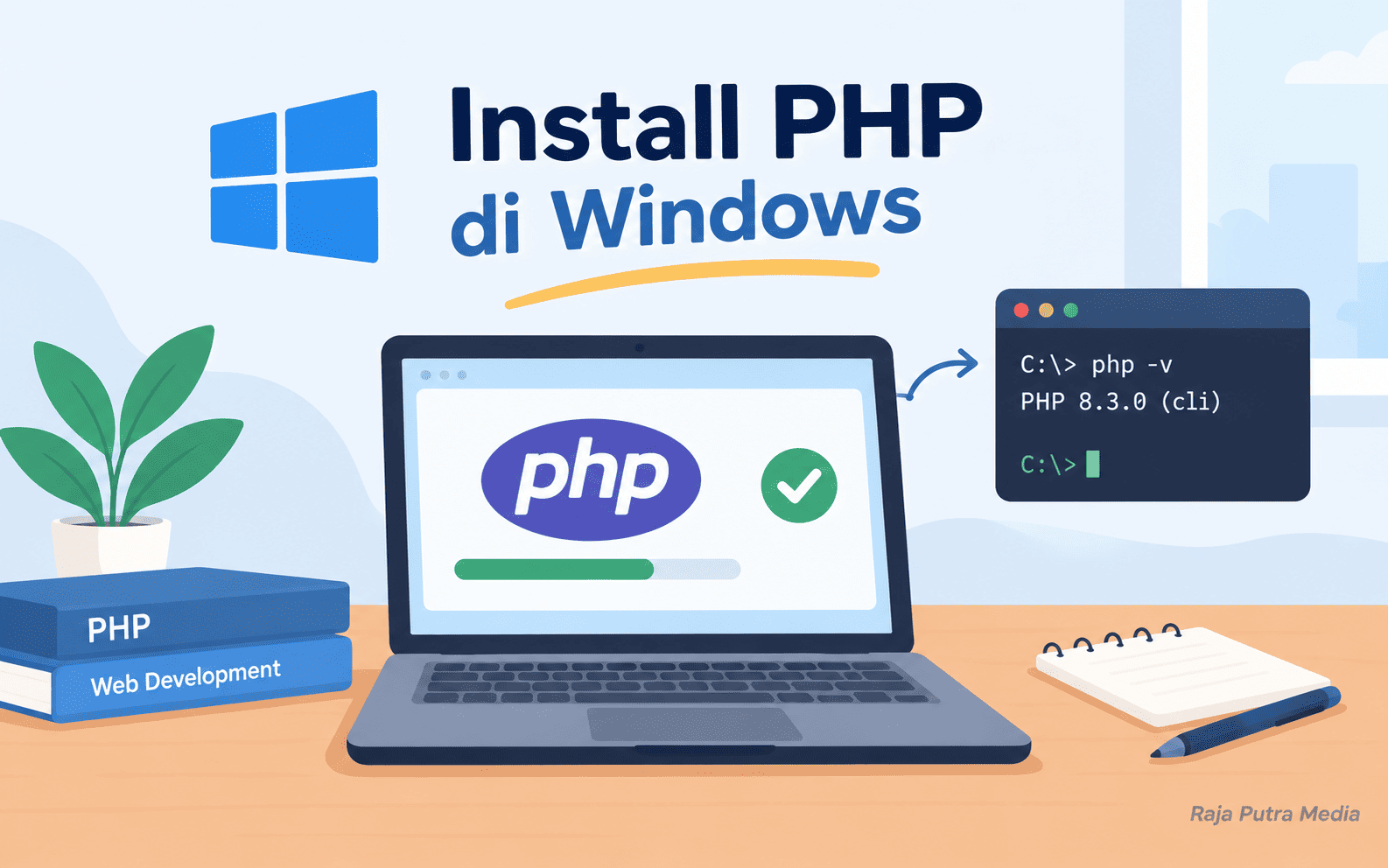
php -vJika instalasi berhasil, terminal akan menampilkan informasi versi PHP beserta informasi tambahan yang berkaitan dengan build tersebut.
Anda juga dapat memeriksa lokasi executable yang ditemukan Windows dengan perintah:
Command Prompt:
where phpPowerShell:
Get-Command phpHasilnya seharusnya mengarah ke instalasi PHP yang Anda inginkan, misalnya C:\php\php.exe.
Jika perintah php -v berhasil, PHP CLI sudah dapat dijalankan melalui terminal Windows.
Namun, keberhasilan ini belum berarti Apache atau server web lain sudah dikonfigurasi untuk menggunakan PHP. Konfigurasi server web merupakan langkah terpisah.
Langkah 6: Jalankan file PHP melalui terminal
Buat folder proyek, misalnya:
C:\belajar-phpDi dalam folder tersebut, buat file index.php dengan isi:
<?php

echo "PHP berjalan melalui terminal Windows.";
Buka Command Prompt atau terminal VS Code, kemudian pindah ke folder proyek:
cd C:\belajar-phpJalankan file menggunakan perintah:
php index.phpJika berhasil, terminal akan menampilkan:
PHP berjalan melalui terminal Windows.Metode ini menjalankan PHP secara langsung melalui CLI. Anda tidak memerlukan Apache untuk contoh program sederhana tersebut.
Akan tetapi, perintah CLI ini tidak otomatis membuat website dapat diakses melalui browser. Jika ingin menampilkan aplikasi PHP melalui browser, Anda perlu menggunakan server web atau server pengembangan lokal yang sesuai.
Cara Menjalankan PHP di Windows Menggunakan VS Code
Visual Studio Code dapat digunakan untuk menulis kode PHP, memeriksa kesalahan sintaks, dan menjalankan perintah melalui terminal terintegrasi.
Namun, VS Code sendiri bukan interpreter PHP. Agar fitur pemeriksaan kode PHP dapat bekerja, executable PHP perlu tersedia dan dapat ditemukan oleh editor atau terminal.
Langkah 1: Install Visual Studio Code
Unduh Visual Studio Code dari situs resminya: https://code.visualstudio.com/
Jalankan installer dan ikuti petunjuk yang diberikan. Setelah selesai, buka aplikasinya.
Langkah 2: Buka folder proyek PHP
Jika menggunakan XAMPP, buka folder:
C:\xampp\htdocs\belajar-phpJika menggunakan instalasi manual, buka folder proyek yang sebelumnya dibuat, misalnya:
C:\belajar-phpDi VS Code, pilih File → Open Folder, kemudian tentukan folder proyek tersebut.
Anda dapat membuat file PHP, mengubah kode, dan menyimpan perubahan langsung dari editor.
Langkah 3: Atur executable PHP jika diperlukan
Pada beberapa konfigurasi, VS Code dapat menemukan PHP secara otomatis jika executable tersedia di PATH.
Jika belum terdeteksi, buka pengaturan VS Code dan cari opsi:
php.validate.executablePathPengaturan ini digunakan untuk menentukan lokasi executable PHP yang digunakan oleh fitur validasi sintaks. Dokumentasi resmi VS Code menjelaskan cara mengatur path tersebut jika PHP tidak terdeteksi secara otomatis.
Contoh konfigurasi untuk instalasi manual:
{
    "php.validate.executablePath": "C:\\php\\php.exe"
}
Jika menggunakan XAMPP, lokasi executable biasanya berada di:
C:\xampp\php\php.exeSesuaikan path dengan lokasi instalasi Anda. Contoh JSON tersebut merupakan potongan pengaturan yang dapat dimasukkan ke file settings.json VS Code; jangan menimpa seluruh konfigurasi yang sudah ada tanpa memeriksa isinya.
Langkah 4: Jalankan program dari terminal VS Code
Buka terminal terintegrasi melalui menu Terminal → New Terminal.
Jika PHP sudah tersedia di PATH, jalankan:
php -vKemudian, untuk menjalankan file PHP CLI:
php index.phpJika menggunakan XAMPP dan ingin melihat hasil program melalui browser, pastikan file berada di direktori web yang benar dan Apache aktif. Setelah itu, akses URL lokal yang sesuai.
Perlu dibedakan bahwa tombol Run atau ekstensi editor tertentu tidak selalu menjalankan PHP dengan cara yang sama. Untuk pemula, memahami dua cara dasar—PHP CLI melalui terminal dan PHP melalui server web—akan membantu Anda memahami proses pengembangan aplikasi dengan lebih baik.
Perbedaan PHP CLI dan PHP melalui Browser
Setelah memasang PHP, Anda mungkin menemukan bahwa perintah php index.php berjalan di terminal, tetapi halaman PHP belum dapat dibuka melalui browser.
Hal ini tidak selalu menunjukkan kegagalan instalasi. PHP CLI dan PHP yang dijalankan melalui server web memiliki fungsi yang berbeda.
| Aspek | PHP CLI | PHP melalui server web |
|---|---|---|
| Cara menjalankan | Perintah terminal | Permintaan melalui browser |
| Contoh perintah atau URL | php index.php | http://localhost/belajar-php/ |
| Server web | Tidak wajib untuk program CLI | Diperlukan server web atau server pengembangan |
| Kegunaan umum | Skrip, otomasi, pengujian, perintah aplikasi | Website dan aplikasi web |
| Hasil | Umumnya muncul di terminal | Umumnya dikirim sebagai respons HTTP ke browser |
Sebagai contoh, kode berikut:
<?php

echo "Halo dari PHP";
Jika dijalankan melalui CLI, teks akan muncul di terminal. Jika diproses oleh server web, teks akan menjadi isi respons yang ditampilkan browser.
Keduanya menggunakan bahasa PHP, tetapi lingkungan eksekusinya berbeda.
Jika Anda ingin mempelajari pengolahan permintaan browser, server, dan respons, lanjutkan ke artikel Cara Kerja PHP dalam Website: Dari Browser hingga Server yang membahas alur tersebut secara lebih mendalam.
Masalah yang Sering Terjadi Saat Install PHP di Windows
Tidak semua instalasi langsung berhasil pada percobaan pertama. Berikut beberapa masalah umum beserta langkah pemeriksaan awalnya.
| Masalah | Kemungkinan penyebab | Solusi |
|---|---|---|
php is not recognized | Folder PHP belum masuk PATH atau terminal belum diperbarui | Periksa PATH, pastikan php.exe tersedia, lalu buka terminal baru |
localhost tidak dapat diakses | Apache belum aktif atau port server bermasalah | Periksa status Apache dan konfigurasi port |
| Kode PHP tampil sebagai teks | File dibuka langsung atau server tidak memproses PHP | Jalankan melalui server web yang dikonfigurasi dengan benar |
| Apache gagal dijalankan | Port yang diperlukan sedang digunakan atau ada masalah konfigurasi | Periksa pesan error dan aplikasi yang menggunakan port tersebut |
PHP tidak membaca php.ini | File konfigurasi tidak ditemukan atau lokasi konfigurasi berbeda | Periksa lokasi konfigurasi yang dilaporkan PHP |
| VS Code tidak mengenali PHP | Executable PHP tidak ditemukan oleh editor | Atur php.validate.executablePath |
| Fungsi atau ekstensi PHP tidak tersedia | Ekstensi belum aktif atau konfigurasi tidak sesuai | Periksa php.ini, ketersediaan ekstensi, dan konfigurasi yang digunakan |
Mengatasi error php is not recognized
Pesan ini biasanya muncul ketika Windows tidak dapat menemukan php.exe melalui PATH.
Periksa apakah file berikut tersedia:
C:\php\php.exeJika tersedia, pastikan folder C:\php telah ditambahkan ke PATH. Setelah mengubah PATH, buka terminal baru dan jalankan kembali:
php -vJika Anda menggunakan XAMPP, PHP biasanya berada di C:\xampp\php. Anda dapat menjalankannya menggunakan path lengkap untuk menguji executable sebelum memperbaiki PATH.
Mengatasi Apache yang gagal berjalan
Jika Apache tidak dapat diaktifkan melalui XAMPP Control Panel, periksa pesan error pada panel tersebut.
Salah satu penyebab yang umum adalah konflik port, misalnya ketika aplikasi atau layanan lain sudah menggunakan port yang diperlukan Apache.
Tutup aplikasi yang tidak diperlukan jika memang menjadi penyebab konflik, atau sesuaikan konfigurasi port dengan hati-hati. Jika port diubah, URL yang digunakan untuk mengakses localhost juga mungkin perlu mencantumkan port tersebut.
Jangan mengubah konfigurasi secara acak. Periksa log error terlebih dahulu agar penyebabnya dapat diketahui.
Mengatasi kode PHP yang muncul sebagai teks
Jika browser menampilkan kode seperti <?php echo ... ?> sebagai teks, kemungkinan file tidak diproses oleh PHP.
Pastikan Anda:
- Menjalankan server web yang mendukung PHP.
- Menyimpan file dengan ekstensi
.php. - Meletakkan file di direktori web yang sesuai.
- Membuka alamat melalui
http://localhost/..., bukan melalui jalur file lokal sepertifile:///C:/....
Membuka file PHP secara langsung dari File Explorer tidak sama dengan menjalankannya melalui server web.
Memastikan file php.ini digunakan
Jika perubahan pada php.ini tidak memberikan hasil yang diharapkan, periksa file konfigurasi yang sedang digunakan.
Melalui terminal, Anda dapat menjalankan:
php --iniPerintah tersebut menampilkan informasi file konfigurasi untuk PHP CLI.
Jika menggunakan server web, konfigurasi PHP yang digunakan oleh server bisa berbeda dari konfigurasi CLI. Karena itu, jangan menganggap hasil pemeriksaan terminal selalu mencerminkan pengaturan PHP yang dipakai Apache.
Dokumentasi resmi PHP menjelaskan cara memeriksa lokasi konfigurasi dan mengatasi masalah terkait php.ini.
Mengatasi masalah ekstensi PHP
Beberapa aplikasi memerlukan ekstensi tambahan, misalnya untuk bekerja dengan database, memproses gambar, atau menangani format data tertentu.
Jika muncul pesan bahwa suatu ekstensi tidak tersedia, periksa terlebih dahulu apakah ekstensi tersebut termasuk dalam paket yang digunakan dan bagaimana cara mengaktifkannya.
Untuk instalasi manual, pengaturan ekstensi biasanya dilakukan melalui php.ini. Periksa pula direktori ekstensi dan kompatibilitasnya dengan versi PHP Anda.
Setelah mengubah konfigurasi, mulai ulang proses atau server yang relevan agar pengaturan baru diterapkan. Hindari mengunduh file DLL dari sumber tidak dikenal karena file yang tidak kompatibel dapat menimbulkan masalah keamanan maupun kestabilan.
Lebih Baik Install PHP dengan XAMPP atau Manual?
Pilihan metode instalasi sebaiknya disesuaikan dengan tujuan belajar dan jenis proyek yang ingin Anda buat.
Gunakan XAMPP jika:
- Anda baru mulai belajar PHP.
- Anda ingin mencoba website melalui browser.
- Anda membutuhkan Apache dan database lokal untuk latihan.
- Anda ingin mengikuti tutorial pengembangan web yang menggunakan XAMPP.
Gunakan instalasi manual jika:
- Anda ingin menjalankan skrip PHP melalui terminal.
- Anda ingin mempelajari PHP CLI.
- Anda membutuhkan kontrol lebih besar terhadap versi dan konfigurasi PHP.
- Anda sudah memahami dasar pengaturan lingkungan pengembangan.
Kedua metode tersebut tidak saling meniadakan. Anda bisa menggunakan keduanya, tetapi perlu berhati-hati jika memiliki beberapa instalasi PHP di komputer yang sama.
Sebagai contoh, XAMPP mungkin menggunakan satu versi PHP, sementara PATH Windows mengarah ke instalasi PHP manual dengan versi berbeda. Akibatnya, versi yang tampil saat menjalankan php -v di terminal belum tentu sama dengan versi PHP yang digunakan oleh Apache.
Untuk memeriksa hal ini, bandingkan hasil php -v atau php --ini dari terminal dengan informasi konfigurasi PHP yang diproses melalui server web.
Bagi pemula yang sedang mengikuti roadmap belajar PHP, pendekatan paling sederhana adalah memulai dengan satu metode sampai memahami dasar-dasarnya, kemudian mempelajari metode lain ketika memang dibutuhkan.
Setelah Berhasil Install PHP, Apa yang Harus Dipelajari?
Instalasi PHP hanyalah langkah awal. Agar dapat membuat program dan aplikasi web, Anda perlu memahami sintaks dasar, variabel, tipe data, percabangan, perulangan, fungsi, dan pengolahan input.
Urutan belajar yang disarankan adalah sebagai berikut.
- Pahami sintaks dasar PHP. Pelajari tag PHP, penggunaan
echo, komentar, dan aturan penulisan kode. - Pelajari variabel dan tipe data. Pahami string, integer, float, boolean, array, dan tipe data lain yang diperlukan.
- Latihan percabangan dan perulangan. Gunakan
if,else,switch,for,while, dan struktur lain sesuai kebutuhan. - Pelajari fungsi. Mulai membagi program menjadi bagian-bagian yang dapat digunakan kembali.
- Buat program sederhana. Misalnya kalkulator, formulir sederhana, atau halaman profil dinamis.
- Pelajari database. Setelah memahami dasar PHP, lanjutkan ke pengolahan data menggunakan database.
- Pelajari keamanan dan praktik pengembangan yang baik. Biasakan melakukan validasi input, menangani error, dan menjaga kredensial aplikasi.
Anda dapat mengikuti panduan Roadmap Belajar PHP dari Pemula hingga Mahir agar proses belajar lebih terstruktur. Roadmap tersebut membantu Anda memahami urutan materi sebelum melangkah ke topik yang lebih kompleks seperti pemrograman berorientasi objek, REST API, dan framework Laravel.
FAQ: Seputar Cara Install PHP di Windows
Apakah PHP bisa diinstal di Windows 10 dan Windows 11?
Ya. PHP menyediakan paket untuk Windows yang dapat digunakan sesuai persyaratan sistem dan paketnya. XAMPP juga menyediakan paket Windows. Sebelum menginstal, periksa kompatibilitas, arsitektur, dan persyaratan runtime pada halaman resmi masing-masing.
Apakah install PHP harus menggunakan XAMPP?
Tidak. XAMPP merupakan salah satu pilihan yang memudahkan pemula karena menyediakan PHP dan beberapa komponen pengembangan web sekaligus. Anda juga dapat menginstal PHP secara manual untuk menjalankan program melalui terminal atau menyiapkan lingkungan kerja sesuai kebutuhan.
Apakah PHP bisa berjalan tanpa Apache?
Ya. PHP dapat dijalankan melalui CLI tanpa Apache, misalnya dengan perintah php index.php. Namun, jika ingin menjalankan website melalui browser, Anda memerlukan server web atau server pengembangan yang sesuai.
Bagaimana cara mengecek apakah PHP sudah terinstal?
Jika PHP dapat ditemukan melalui PATH, buka Command Prompt atau PowerShell, lalu jalankan:
php -vJika perintah menampilkan informasi versi PHP, executable dapat dijalankan melalui terminal. Jika tidak, periksa lokasi php.exe dan konfigurasi PATH Windows.
Apakah Visual Studio Code sudah menyertakan PHP?
Tidak. Visual Studio Code merupakan editor kode. Anda tetap perlu menginstal PHP secara terpisah dan memastikan editor dapat menemukan executable PHP jika ingin menggunakan fitur validasi sintaks.
Di mana file PHP harus disimpan agar bisa dibuka melalui browser?
Pada instalasi XAMPP standar, file website biasanya disimpan di dalam C:\xampp\htdocs. Sebagai contoh, file C:\xampp\htdocs\belajar-php\index.php dapat diakses melalui http://localhost/belajar-php/ ketika Apache aktif.
Jika menggunakan server lain, direktori website mengikuti konfigurasi server tersebut.
Mengapa perintah PHP berhasil di terminal tetapi website tidak bisa dibuka?
Karena PHP CLI dan server web merupakan bagian yang berbeda. PHP CLI dapat berjalan tanpa Apache, sedangkan akses website melalui browser memerlukan server web yang aktif dan dikonfigurasi untuk memproses PHP.
Apakah saya perlu menginstal MySQL atau MariaDB saat belajar PHP?
Tidak selalu. Anda dapat mempelajari sintaks dasar PHP tanpa database. Ketika mulai membuat aplikasi yang menyimpan dan mengambil data, barulah Anda memerlukan database dan mempelajari cara menghubungkannya dengan PHP.
Apakah PHP yang sudah diinstal otomatis siap untuk Laravel?
Belum tentu. Laravel memiliki persyaratan versi PHP, ekstensi, dan perangkat pendukung tertentu. Sebelum memasang Laravel, periksa dokumentasi resmi versi Laravel yang akan digunakan dan pastikan lingkungan PHP Anda memenuhi seluruh persyaratannya.
Kesimpulan
Cara install PHP di Windows untuk pemula dapat dilakukan melalui XAMPP atau instalasi manual. XAMPP lebih praktis untuk memulai pengembangan website karena menggabungkan PHP, Apache, dan komponen pendukung. Sementara itu, instalasi manual memberi fleksibilitas lebih besar untuk menjalankan PHP melalui terminal dan mengatur konfigurasi sendiri.
Jika baru mulai belajar, gunakan XAMPP, aktifkan Apache, buat file index.php, lalu aksesnya melalui localhost. Setelah memahami alur tersebut, pelajari instalasi manual dan penggunaan PHP CLI untuk memperluas pemahaman Anda.
Jangan berhenti setelah instalasi berhasil. Lanjutkan dengan mempelajari sintaks, variabel, tipe data, fungsi, dan pengolahan formulir agar Anda dapat membangun program PHP yang semakin bermanfaat.
Untuk melanjutkan pembelajaran, kunjungi artikel Apa Itu PHP? Pengertian, Fungsi, Cara Kerja, dan Contohnya, kemudian ikuti Roadmap Belajar PHP dari Pemula hingga Mahir agar Anda memiliki jalur belajar yang lebih terarah.
- belajar PHP
- cara cek versi PHP
- cara install PHP di Windows
- cara install PHP tanpa XAMPP
- cara konfigurasi PHP di Windows
- cara menambahkan PHP ke PATH Windows
- cara menggunakan PHP di VS Code
- cara menjalankan file PHP
- cara menjalankan PHP di Windows
- install PHP Windows
- PHP CLI Windows
- roadmap belajar PHP untuk pemula
- tutorial PHP






Tinggalkan komentar